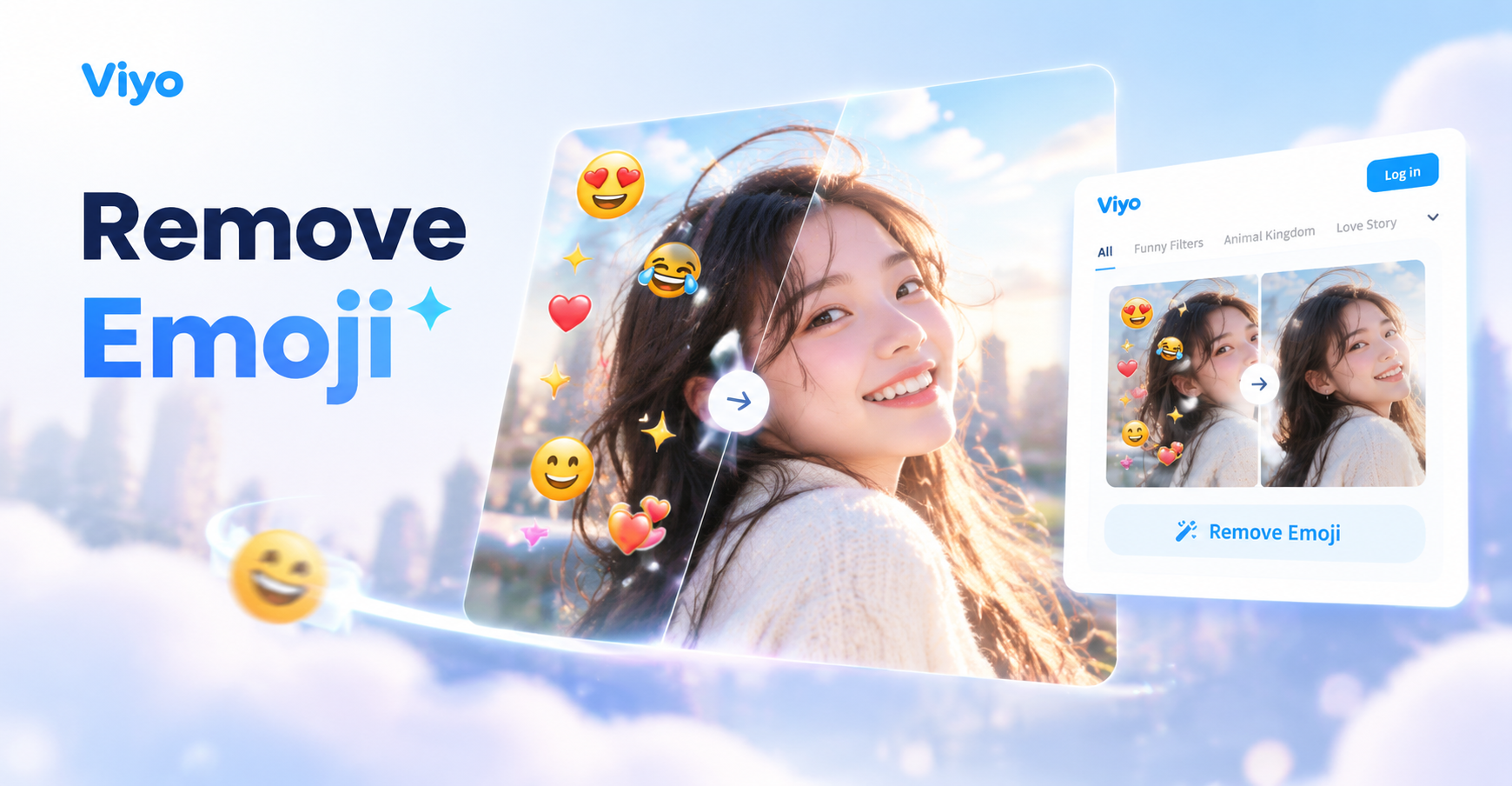
絵文字は楽しいものですが、ステッカーやスマイリーフェイスが誰かの顔の上に直接かかったり、写真の重要な詳細を覆ったりすると、完璧だったはずのショットが台無しになります。誤って集合写真に絵文字を追加してしまった場合、ウォーターマークのような絵文字が入った写真を受け取った場合、または仕事用にスクリーンショットをクリーンアップしたい場合、写真の絵文字を消す方法を知っていれば救われます。
このガイドでは、iPhone、Android、デスクトップで画像から絵文字を消すための信頼できる方法をいくつか紹介します。内蔵ツール、専用アプリ、オンラインエディター、さらにはAI搭載ジェネレーターについても学べます。各方法にはステップバイステップの手順が含まれているので、自分のスキルレベルと写真の複雑さに合ったアプローチを選ぶことができます。
写真から絵文字を削除するのが難しい理由
絵文字は単純なフィルターや照明効果ではありません。下のピクセルを完全に覆い隠す不透明なグラフィックです。絵文字を削除すると、周囲の背景、肌のトーン、質感、照明に一致する新しいピクセルで埋めなければならない空白領域が残ります。このプロセスはインペインティングまたはヒーリングと呼ばれ、手動のクローニングまたはスマートなAIアルゴリズムが必要です。
難易度はいくつかの要因によって異なります。無地の背景にある小さな絵文字は簡単に削除できます。髪、眼鏡、模様のあるシャツなど、詳細な領域を覆う大きな絵文字は、より多くのスキルが必要です。絵文字がテキストや顔を覆っている場合は、微妙な特徴を再構築する必要があるかもしれません。幸いなことに、最近のツールを使えば、以前よりもはるかに簡単になりました。
方法1:スマートフォン内蔵のフォトエディターを使う
現在、多くのスマートフォンには基本的なオブジェクト削除機能が搭載されています。最近のiPhoneまたはGoogle Pixelをお持ちなら、何もインストールしなくても写真から絵文字を削除できるツールがすでに搭載されているかもしれません。
iPhoneの写真アプリ(iOS 18のクリーンアップ)
お使いのiPhoneがiOS 18以降を搭載している場合、内蔵の写真アプリにクリーンアップツールが含まれています。使い方は次のとおりです。
- 写真アプリを開き、絵文字が入った写真を選択します。
- 編集をタップし、クリーンアップボタン(消しゴムのようなアイコン)をタップします。
- 指で絵文字をタップするか、円で囲みます。アプリが領域を強調表示し、自動的に削除します。
- 結果が不自然に見える場合は、元に戻すをタップして、より小さく選択し直してください。
- 完了をタップして、編集した写真を保存します。
この方法は、シンプルな背景にある小さな絵文字に最適です。無料で、高速で、追加のダウンロードは不要です。
Googleフォトの消しゴムマジック
Googleフォトは、PixelデバイスとGoogle Oneサブスクライバー向けに消しゴムマジックを提供しています。手順は似ています。
- Googleフォトで写真を開きます。
- 編集、ツール、消しゴムマジックの順にタップします。
- 絵文字を円で囲むか、ブラシで塗ります。ツールが自動的に他の消去領域を提案します。
- 消去をタップして絵文字を削除し、残った部分を調整します。
- 結果を保存します。
消しゴムマジックは、照明や影も補正するため、絵文字ステッカーの削除に優れています。絵文字が大きい場合は、小さなセクションに分けて消去する必要があるかもしれません。
方法2:専用のオブジェクト削除アプリを使う
お使いのスマートフォンに内蔵の削除ツールがない場合は、サードパーティ製アプリを使用すると、より詳細な制御が可能です。最も人気のある2つは、SnapseedとTouchRetouchです。
Snapseed(無料、iOSおよびAndroid)
Googleが提供するSnapseedには、絵文字の削除に適したヒーリングツールが含まれています。次の手順に従ってください。
- Snapseedをダウンロードして開き、写真をインポートします。
- ツールをタップし、ヒーリングを選択します。
- 外側にピンチして絵文字をズームインします。
- 指で絵文字の上をなぞります。Snapseedが自動的に周囲のピクセルと領域をブレンドします。
- 結果がにじむ場合は、元に戻すをタップして、より小さなストロークで試してください。
- チェックマークをタップし、エクスポートして画像を保存します。
ヒーリングツールは、小~中サイズの絵文字に最適です。大きな絵文字の場合は、ヒーリングブラシを複数回使用するか、他のアプリにあるクローンツールに切り替える必要があるかもしれません。
TouchRetouch(有料、iOSおよびAndroid)
TouchRetouchは、不要なオブジェクトを削除するために特別に設計されています。正確な選択のためのブラシツールと投げ縄ツールの両方を提供します。
- アプリを開き、絵文字が入った写真をインポートします。
- オブジェクト削除をタップし、ブラシまたは投げ縄を選択します。
- 絵文字を完全に強調表示します。顔文字の場合は、投げ縄を使って円形のステッカーの輪郭を描きます。
- 移動または削除をタップします。アプリがリアルな背景で領域を塗りつぶします。
- クローンスタンプを使って欠陥を修正します。
- 最終画像をエクスポートします。
TouchRetouchは、シンプルな背景でも複雑な背景でも非常にクリーンな結果を生成します。ソーシャルメディアマネージャーやコンテンツクリエイターに人気があります。
方法3:デスクトップソフトウェアを使う
最大限の制御を求めるなら、Adobe PhotoshopやGIMPなどのデスクトップエディターがプロフェッショナルなヒーリングツールとクローンツールを提供します。顔、髪、テクスチャのある衣服など、絵文字が複雑な領域を覆っている場合に最適です。
Adobe Photoshop
Photoshopには、絵文字削除のための3つの主要ツールがあります:コンテンツに応じた塗りつぶし、コピースタンプ、修復ブラシです。
- Photoshopで写真を開きます。
- 投げ縄ツールを選択し、絵文字の周囲を大まかに選択します。
- 編集 > コンテンツに応じた塗りつぶしに移動します。Photoshopが周囲のピクセルを分析し、塗りつぶしを生成します。
- サンプリング領域と出力設定を調整し、OKをクリックします。
- エッジが粗い場合は、修復ブラシツールを使ってブレンドします。
- 詳細な領域では、コピースタンプツールを使って、近くのクリーンな領域からピクセルをコピーします。
- 編集した写真を保存します。
GIMP(無料の代替ソフト)
GIMPは、同様の機能を備えた無料のオープンソースエディターです。
- GIMPをインストールし、画像を開きます。
- 自由選択ツールを使って絵文字の輪郭を描きます。
- フィルター > 強調 > 選択範囲の修復に移動します(これにはResynthesizerプラグインが必要です)。
- 選択範囲の修復が利用できない場合は、手動でクローンツールを使用します:Ctrlキーを押しながらクリーンな領域をクリックし、絵文字の上をペイントします。
- 必要に応じて不透明度とブラシサイズを調整します。
- ファイルをエクスポートします。
方法4:オンラインツールを使う
何もインストールしたくない場合は、ブラウザで直接写真から絵文字を削除できるウェブサイトがいくつかあります。人気のあるオプションには、Cleanup.pictures、Fotor、Photoroomなどがあります。
一般的なワークフローは次のとおりです。
- オンラインツールのウェブサイトにアクセスします。
- 絵文字が入った写真をアップロードします。
- ブラシツールまたは消しゴムツールを使って絵文字をマークします。
- 削除または消去をクリックします。ウェブサイトが画像を処理し、領域を自動的に塗りつぶします。
- 結果をプレビューします。必要に応じて、元に戻して小さな領域をブラシで塗り直します。
- クリーンアップした画像をダウンロードします。
オンラインツールは便利ですが、無料プランではファイルサイズの制限やウォーターマークが付くことがよくあります。簡単な一回限りの編集に最適です。
方法5:AI画像ジェネレーターを使う
AIの画像間変換ツールは、絵文字のないクリーンなバージョンの写真を再生成できる場合があります。このアプローチは、AIが近くのピクセルをサンプリングするのではなく、テキストプロンプトや参照画像に基づいてまったく新しいピクセルを作成するため、修復とは異なります。
そのようなツールの1つが、Google Playで入手可能なオールインワンAIデザインアプリ「viyo」です。viyoは主にスタイルフィルターとクリエイティブな変換で知られていますが、その画像間変換機能を使用して、写真のクリーンな代替バージョンを生成することができます。使い方の例は次のとおりです。
- Google Playからviyoをダウンロードして開きます。
- 画像間変換機能を選択します。
- 絵文字が含まれている写真をアップロードします。
- プロンプトまたはスタイルセレクターで、希望する結果を説明します。例:「同じ人物、絵文字なし、クリーンな背景、自然な照明」。
- 画像を生成します。viyoはプロンプトに基づいて、絵文字のないシーンを再構築しようとします。
- 結果を確認します。絵文字がまだ見える場合は、プロンプトを調整するか、不要な領域をブレンドまたはカバーする別のスタイルフィルターを試してください。
viyoのようなAIジェネレーターは、ピクセル単位で完璧なオブジェクト削除よりも、クリエイティブな編集に最適であることを覚えておいてください。正確なテクスチャを備えたフォトリアルな復元が必要な場合は、専用の修復ツールの方がより予測可能な結果をもたらします。ただし、AIは、背景全体を置き換えたり、絵文字を完全に隠す新しい芸術的なスタイルを適用したい場合に便利です。
ステップバイステップの例:顔からステッカー絵文字を削除する
無料でiOSとAndroidの両方で利用できるSnapseedを使用して、現実的なシナリオを見ていきましょう。
- Snapseedを開き、プラスアイコンをタップして、顔の一部を覆う絵文字が付いた友達の写真をインポートします。
- ツール > ヒーリングをタップします。
- 絵文字が画面の大部分を占めるまでピンチしてズームインします。
- 指で絵文字の上を一方の端からもう一方の端まで線を描きます。絵文字全体が覆われるまで指を離さないでください。
- Snapseedが領域を処理します。結果をよく見てください。肌のトーンがまだらに見える場合は、元に戻すをタップし、より細い線で描き直します。
- 絵文字が目や口を覆っていた場合は、特徴を徐々に再構築するために、小さなセクションで修復プロセスを繰り返す必要があるかもしれません。
- 満足したら、チェックマークをタップし、エクスポート > コピーを保存をタップします。
顔で最高の結果を得るには、小さな単位で作業してください。大きな絵文字を一度のストロークで削除しようとしないでください。修復アルゴリズムは、置き換える領域に一致する近くの参照ピクセルがある場合にうまく機能します。
自然な仕上がりにするためのヒント
- 修復またはクローンを作成する前に、必ずズームインしてください。正確な選択により、にじみが軽減されます。
- 絵文字よりも少し大きいブラシサイズを使用しますが、無関係な領域をサンプリングするほど大きくしないでください。
- 削除後、編集した領域を周囲のピクセルと比較します。必要に応じて、明るさ、コントラスト、またはテクスチャを調整します。
- レンガの壁や布地などのパターンがある領域では、パターンを維持するために修復の代わりにコピースタンプを使用します。
- 編集する前に元の写真を保存してください。結果が人工的に見える場合は、いつでも最初からやり直すことができます。
- 絵文字がグラデーションや影の上にある場合は、自動削除後に柔らかいブラシでエッジを手動でブレンドします。
避けるべきよくある間違い
- にじんだぼかしを作成する大きすぎる修復ブラシを使用する。
- 100%ズームで結果を確認せずに、一度のパスで絵文字を削除する。
- 照明の違いを無視する。塗りつぶされた領域は、写真の他の部分と比較して平坦に見える場合があります。
- コピースタンプを使いすぎると、繰り返しパターンが作成される可能性があります。
- 下にある特徴を再構築せずに顔文字を削除しようとすると、空白の肌パッチが残ります。
- 元の画像を保存しないと、後で悪い編集を元に戻すことができません。
viyoは絵文字の削除に役立ちますか?
viyoは専用のオブジェクト削除アプリではありませんが、そのAI機能は編集ツールキットへの有用な追加となり得ます。写真全体のスタイルを変更して絵文字をすばやく隠したい場合、viyoの膨大なフィルターライブラリは、元の絵文字がもはや目立たないアニメ、水彩、3Dクレイバージョンに画像を変換できます。これは本当の削除ではありませんが、楽しく共有できる代替案を生み出すことができます。
正確な絵文字削除には、viyoを専用の修復ツールと組み合わせてください。まず、SnapseedまたはPhotoshopを使用して絵文字を消去し、背景を復元します。次に、結果を強化したい場合は、クリーンアップした写真をviyoにインポートし、微妙なスタイルフィルターを適用して全体の見た目を統一します。このワークフローは、viyoのクリエイティブなフィルターを活用しながら、写真を自然に保ちます。
viyoはGoogle Playからのみモバイルアプリとして利用可能であることを忘れないでください。デスクトップで作業している場合は、上記の方法を使用するか、最終的なクリエイティブな仕上げのために写真をスマートフォンに転送できます。
まとめ
内蔵のスマホツール、専用アプリ、デスクトップソフトウェア、AIジェネレーターのおかげで、写真から絵文字を削除するのはかつてないほど簡単になりました。シンプルな背景にある小さな絵文字の場合は、iPhoneのクリーンアップツールまたはGoogleフォトの消しゴムマジックで数秒で作業が完了します。より大きな、またはより複雑な絵文字の場合は、SnapseedのヒーリングツールまたはTouchRetouchがより多くの制御を提供します。プロフェッショナルな品質が必要な場合は、Photoshopのコンテンツに応じた塗りつぶしが依然としてゴールドスタンダードです。そして、絵文字を完全に隠すクリエイティブな変換が必要な場合は、viyoのようなAIツールが新鮮な外観を提供できます。
デバイスと写真の複雑さに合った方法から始めてください。常に元の画像のコピーを保管し、時間をかけてエッジを自然にブレンドしてください。少し練習すれば、どんな絵文字でも消去して、お気に入りの写真をクリーンで元の状態に復元できます。