写真への人物追加がこれまで以上に簡単になった理由
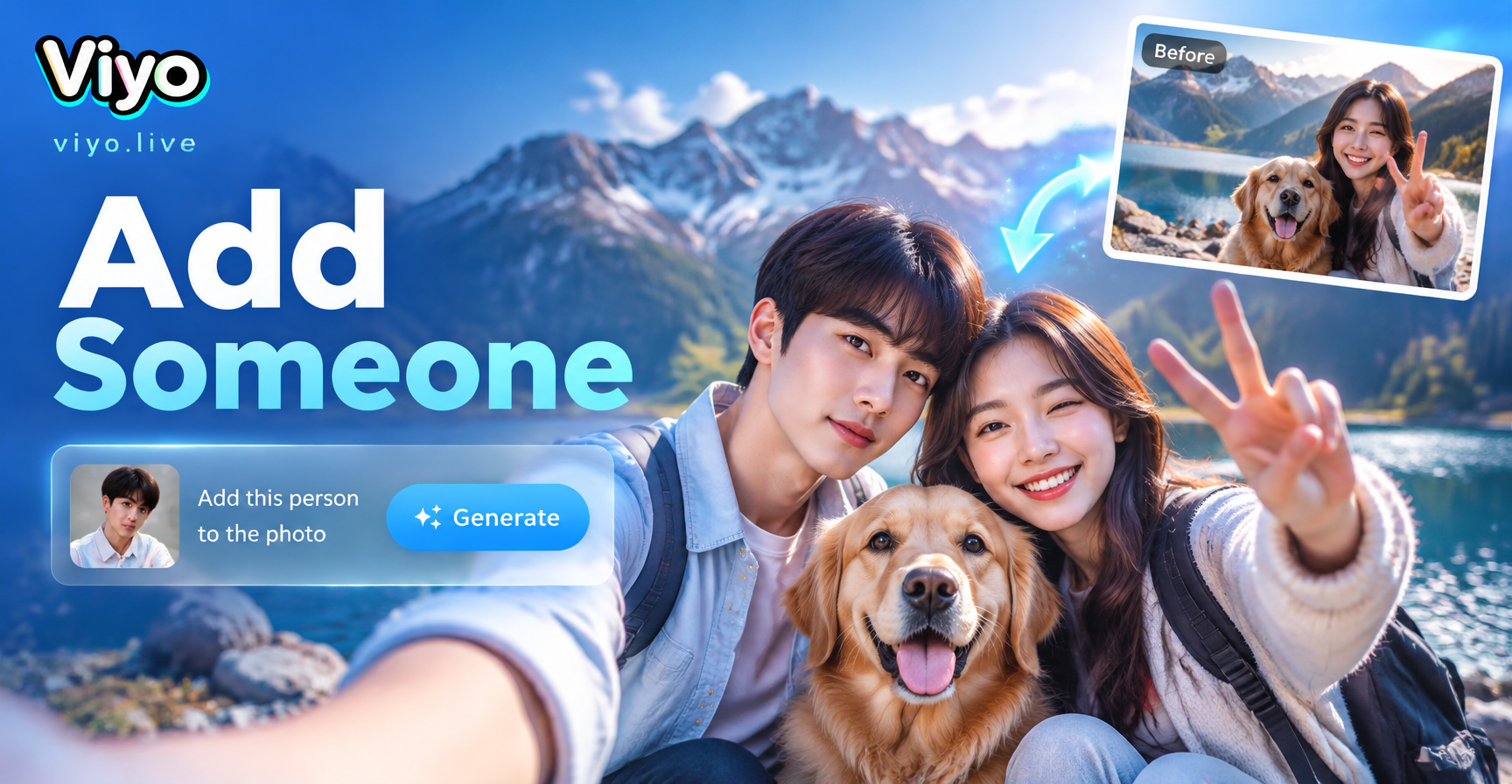
既存の写真に人物を追加する作業は、かつては複雑なソフトウェアで何時間もかけて慎重に手動編集する必要がありました。別の画像から人物を切り抜き、照明や影を合わせ、遠近感を調整し、すべてをシームレスにブレンドしなければなりませんでした。ほとんどの人は、納得のいく結果を得る前に諦めていました。今日、viyoアプリのようなAI画像編集ツールは、そのような面倒をすべて取り除きます。ベース写真をアップロードし、追加したい人物を説明するだけで、AIが数秒でリアルな合成画像を生成します。
同窓会の写真に写っていなかった家族を加えたい場合でも、旅行のスナップ写真に友人を登場させたい場合でも、楽しいソーシャルメディア投稿を作成したい場合でも、viyoはそのプロセスを直感的にします。このアプリは、高度な画像変換技術とインペインティング技術を使用して、元のシーンのスタイルと照明を保ちながら新しい人物を挿入します。
人物を追加する必要がある一般的なシナリオ
- 誰かが不在だった家族写真を完全なものに再現する。
- イベントに参加できなかった友人を1枚の集合写真に合成する。
- お気に入りの映画のシーン、旅行先、アートワークに自分を登場させる。
- ソーシャルメディア向けのユーモラスまたはクリエイティブなコンテンツを作成する。
- 誤って切り取られてしまった人物を写真に修正して戻す。
これらすべてが、デザインの知識がなくても、スマートフォンから可能になりました。鍵となるのは、正しい手順を知り、人物を正確に説明する方法です。
viyoアプリを使って写真に人物を追加する方法
viyoアプリはGoogle Playで入手でき、モバイルデバイスで完全に動作します。以下の手順に従って、任意の写真に人物を追加してください。
ステップ1:viyoアプリをダウンロードして開く
Google Playにアクセスし、「viyo」を検索して、アプリをインストールします。アプリを開き、無料アカウントを作成します。ホーム画面には、テキストからの画像生成、画像変換、動画生成など、さまざまなAIツールが表示されます。写真に人物を追加するには、画像変換機能または利用可能な場合はインペインティングツールを使用します。
ステップ2:ベース写真をアップロードする
人物を追加したい画像を選択します。これがベース写真です。集合写真、風景、部屋など、どんなシーンでもかまいません。画像変換オプションをタップし、ギャラリーから写真を選択します。より良い結果を得るために、ベース画像が鮮明で十分な明るさであることを確認してください。
ステップ3:画像変換またはインペインティング機能を使用する
画像変換ツール内には、変更を説明したり、領域を塗りつぶしたりするオプションがあります。新しい人物を表示したい場所が正確にわかっている場合は、ブラシツールまたはマスクツールを使用してその領域を強調表示します。これにより、AIに人物を挿入する場所が伝わります。マスクツールが利用できない場合は、プロンプトでシーンと希望の配置を説明するだけでもかまいません。
ステップ4:追加したい人物を説明する
これは最も重要なステップです。テキストプロンプトフィールドに、人物を明確に説明します。性別、おおよその年齢、髪の色、服装、ポーズ、他の人との相対的な位置などの詳細を含めます。例:「カメラを見て、グループの左側に立っている、青いドレスを着た茶髪の笑顔の女性を追加してください。」具体的に指定するほど、AIはより正確になります。「誰か」や「人」のような曖昧な表現は避けてください。
ステップ5:生成と修正
生成ボタンをタップします。viyoが画像を処理し、人物が追加された新しいバージョンを生成します。結果を注意深く確認してください。人物がシーンに自然に溶け込んでいるか確認します。照明の不一致、スケールの誤り、不自然な配置などの問題がないか探します。満足できない場合は、プロンプトやマスクを調整して再度生成します。さまざまなスタイルフィルターを試して、合成をよりまとまりのあるものにすることもできます。
ステップ6:保存と共有
結果に満足したら、画像をスマートフォンに保存します。ソーシャルメディアで直接共有したり、友人に送信したり、個人的なプロジェクトに使用したりできます。プロセス全体は1分もかかりません。
人物を追加する際にリアルな結果を得るためのヒント
AIは合成が非常に上手になりましたが、いくつかの簡単なテクニックでリアリティを劇的に向上させることができます。
照明と影を合わせる
新しい人物は、写真の他の部分と同じ光源で照らされているように見える必要があります。ベース画像が柔らかい室内照明の場合、顔に強い日差しが当たっている人物を説明するのは避けてください。可能であれば、「左からの柔らかい暖かい光」や「写真の残りの部分と同じ照明」など、プロンプトで照明について言及してください。一部のAIツールは自動的に合わせますが、少しのガイドが役立ちます。
遠近感とスケールに注意する
人物をグループに追加する場合は、他の人と比べてサイズが自然に見えるようにしてください。後ろに立っている人は、前にいる人よりもわずかに小さくする必要があります。プロンプトで位置とおおよその身長を説明してください。例:「前の2人の後ろに立っていて、右側の男性よりわずかに背が低い」。
適切なスタイルフィルターを選ぶ
viyoは、リアルな写真、シネマティック、アーティスティックな外観など、100万以上のスタイルフィルターを提供しています。ベース写真がカジュアルなスナップショットの場合は、リアルなフィルターを使用してください。誰かを絵画やイラストに配置する場合は、一致するアーティスティックなスタイルを選択してください。適切なフィルターは、小さな欠陥を隠し、合成を意図的なものに見せることができます。
高品質のソース画像を使用する
最良の結果を得るには、ベース写真は少なくとも1080pである必要があります。低解像度の画像は、ぼやけたり歪んだりした顔になることがよくあります。また、追加したい人物の別の写真がある場合は、その人物をスタイル参照として画像変換機能を使用できますが、viyoは主に説明によって機能します。
写真に人物を追加する際に避けるべきこと
AIを使用しても、特定の間違いが最終画像を台無しにする可能性があります。注意すべき点は次のとおりです。
曖昧な説明を避ける
「人を追加」のようなプロンプトは、AIに自由度を与えすぎてしまい、一般的な、または場違いな人物になる可能性があります。服装、髪、位置の少なくとも3つの具体的な詳細を常に含めてください。提供するコンテキストが多いほど、AIはあなたの意図をよりよく理解します。
背景の一貫性を無視しない
ベース写真の背景がごちゃごちゃしている場合、AIはアーティファクトを残さずに人物を挿入するのに苦労する可能性があります。きれいな背景を探すか、マスクを使用して挿入領域を分離してください。背景が乱雑な場合は、シーンを簡素化するスタイルフィルターを試すか、別のベース写真を選択してください。
プロンプトを複雑にしすぎない
詳細は良いことですが、矛盾した指示を含む段落の長さのプロンプトはAIを混乱させます。人物とその配置に焦点を当てた1〜2の明確な文にまとめてください。最初の結果を見た後でいつでも修正できます。
この機能のクリエイティブな使い方
写真に人物を追加することは、写っていない人を修正するためだけのものではありません。いくつかの楽しく実用的なアプリケーションをご紹介します。
写っていないメンバーを含む家族写真を再現する
祖父母や兄弟が家族の集まりに参加できなかった場合、後で集合写真に追加することができます。その結果は非常に説得力があり、大切な記念品になることさえあります。
お気に入りのシーンに自分を登場させる
エッフェル塔の前に立ったり、映画のポスターの中に入ったりしたいと思ったことはありませんか?シーンの写真をアップロードして、そこに立っている自分を説明してください。viyoが適切な照明とスタイルであなたを配置します。
楽しいソーシャルメディアコンテンツを作成する
結婚式の写真にペットを追加したり、有名人のそっくりさんをグループショットに挿入したり、友達を有名な絵画の中に入れたりできます。これらの気楽な編集はエンゲージメントに最適で、しばしばバイラルになります。
写真に人物を追加することに関するよくある質問
写真編集の経験がなくても、写真に誰かを追加できますか?
はい。viyoアプリは完全な初心者向けに設計されています。ベース写真をアップロードして、追加したい人物を説明するだけです。複雑なブレンドと照明の調整はAIが自動的に処理します。
viyoはiPhoneで動作しますか?
現在、viyoはGoogle Play経由でAndroidでのみ利用可能です。iPhoneをお持ちの場合は、同様のAI画像編集アプリを使用できますが、このガイドの手順はAndroid上のviyoに固有のものです。
追加された人物はどのくらいリアルに見えますか?
リアリズムは、ベース写真の品質、説明の明確さ、選択したスタイルフィルターによって異なります。最良の結果を得るには、高解像度のベース画像を使用し、人物の服装と位置を正確に説明し、リアルな写真フィルターを選択してください。
一度に複数の人を追加できますか?
はい、プロンプトで複数の人物を説明できますが、多くの場合、1人ずつ追加してから、その結果を次の人物の新しいベース写真として使用する方が簡単です。これにより、各挿入をより細かく制御できます。
写真に誰かを追加することは倫理的ですか?
常に同意とコンテキストを考慮してください。実際の出来事を偽って伝えたり、誰かの評判を傷つけたりする可能性のある写真に人物を追加することは非倫理的です。この機能は、個人的、クリエイティブ、または同意を得た目的にのみ使用してください。
最後に
写真に人物を追加することは、もはやプロの写真編集者だけの作業ではありません。viyoアプリと明確なプロンプトがあれば、数秒でリアルな合成画像を作成できます。鍵となるのは、人物を正確に説明し、適切なフィルターを選び、必要に応じて結果を修正することです。今すぐGoogle Playからviyoをダウンロードして、あなたの写真のアイデアを現実に変え始めましょう。