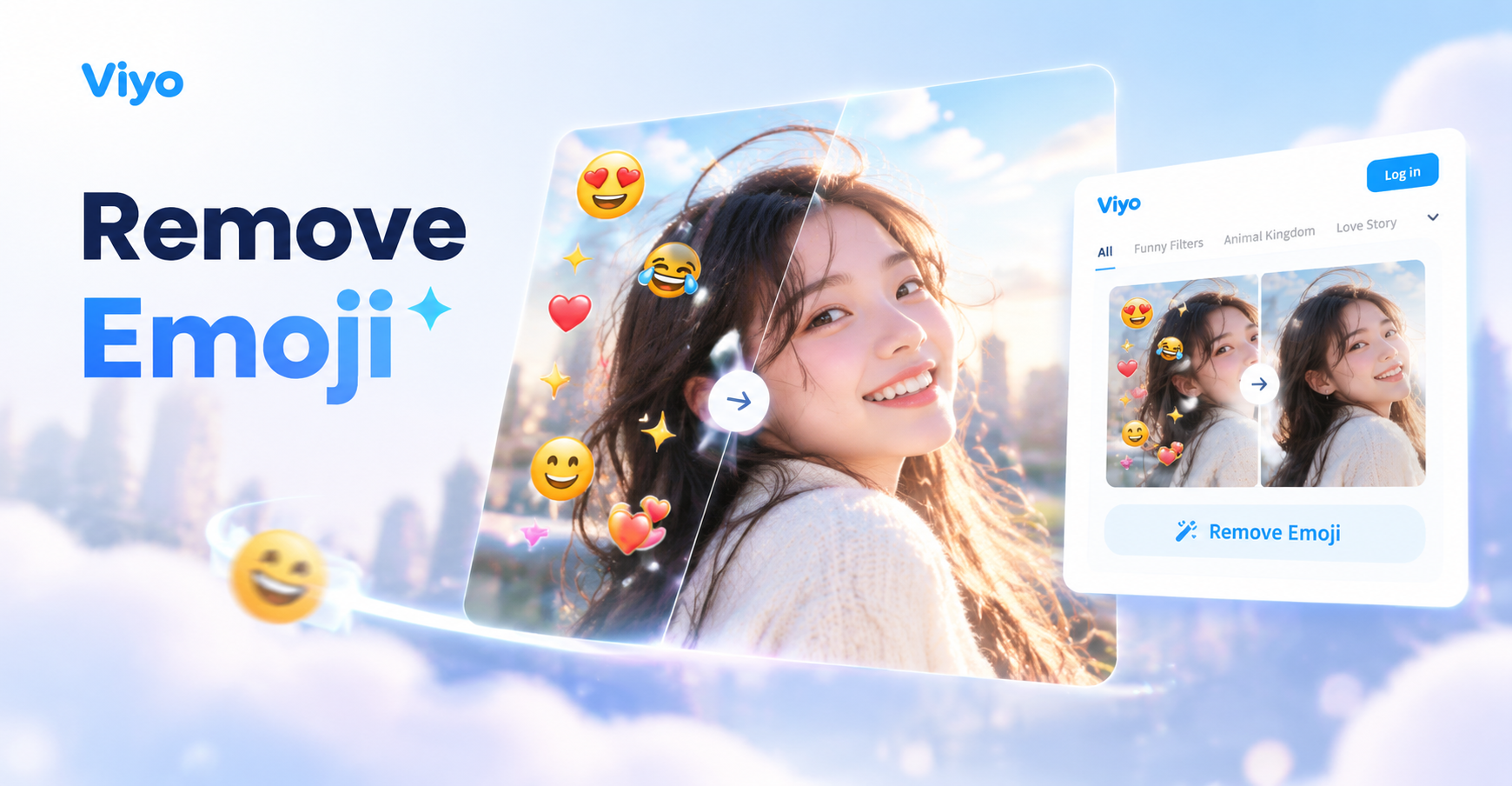
इमोजी मजेदार होते हैं, लेकिन जब कोई स्टिकर या स्माइली चेहरा किसी के चेहरे पर आ जाए या फोटो में किसी महत्वपूर्ण विवरण को ढक दे, तो यह एक बेहतरीन शॉट को बर्बाद कर सकता है। चाहे आपने गलती से किसी ग्रुप फोटो पर इमोजी लगा दिया हो, वॉटरमार्क जैसा इमोजी वाली फोटो मिली हो, या पेशेवर उपयोग के लिए स्क्रीनशॉट साफ करना चाहते हों, फोटो में इमोजी कैसे हटाएं यह जानना आपके काम आ सकता है।
यह गाइड आपको iPhone, Android और डेस्कटॉप पर तस्वीरों से इमोजी मिटाने के कई विश्वसनीय तरीकों के बारे में बताएगी। आप बिल्ट-इन टूल्स, समर्पित ऐप्स, ऑनलाइन एडिटर और यहां तक कि AI-संचालित जनरेटर के बारे में जानेंगे। प्रत्येक विधि में चरण-दर-चरण निर्देश शामिल हैं ताकि आप अपने कौशल स्तर और फोटो की जटिलता के अनुकूल तरीका चुन सकें।
फोटो से इमोजी हटाना मुश्किल क्यों है
इमोजी कोई साधारण फिल्टर या लाइटिंग इफेक्ट नहीं है। यह एक अपारदर्शी ग्राफिक है जो नीचे के पिक्सल को पूरी तरह से ढक देता है। जब आप इमोजी हटाते हैं, तो आपके पास एक खाली क्षेत्र बचता है जिसे आसपास के बैकग्राउंड, त्वचा की रंगत, बनावट और रोशनी से मेल खाते नए पिक्सल से भरना होता है। इस प्रक्रिया को इनपेंटिंग या हीलिंग कहा जाता है, और इसके लिए या तो मैन्युअल क्लोनिंग या स्मार्ट AI एल्गोरिदम की आवश्यकता होती है।
कठिनाई कई कारकों पर निर्भर करती है। सादे बैकग्राउंड पर एक छोटा इमोजी हटाना आसान है। बाल, चश्मे या पैटर्न वाली शर्ट जैसे विस्तृत क्षेत्र पर बड़े इमोजी को अधिक कौशल की आवश्यकता होती है। यदि इमोजी टेक्स्ट या चेहरे को कवर करता है, तो आपको बारीक विशेषताओं का पुनर्निर्माण करने की आवश्यकता हो सकती है। सौभाग्य से, आधुनिक उपकरण इसे पहले की तुलना में बहुत आसान बनाते हैं।
विधि 1: अपने फोन पर बिल्ट-इन फोटो एडिटर का उपयोग करें
कई फोन में अब बुनियादी ऑब्जेक्ट हटाने की सुविधाएं शामिल हैं। यदि आपके पास हालिया iPhone या Google Pixel है, तो आपके पास पहले से ही एक टूल हो सकता है जो बिना कुछ इंस्टॉल किए फोटो से इमोजी हटा सकता है।
iPhone Photos ऐप (iOS 18 क्लीन अप)
यदि आपका iPhone iOS 18 या बाद का संस्करण चलाता है, तो बिल्ट-इन Photos ऐप में क्लीन अप टूल शामिल है। इसका उपयोग करने का तरीका यहां दिया गया है:
- Photos ऐप खोलें और इमोजी वाली तस्वीर चुनें।
- Edit पर टैप करें, फिर क्लीन अप बटन पर टैप करें (यह एक इरेज़र जैसा दिखता है)।
- इमोजी पर टैप करने या घेरा बनाने के लिए अपनी उंगली का उपयोग करें। ऐप क्षेत्र को हाइलाइट करता है और उसे स्वचालित रूप से हटा देता है।
- यदि परिणाम अप्राकृतिक दिखता है, तो Undo पर टैप करें और छोटे चयन का प्रयास करें।
- संपादित फोटो को सेव करने के लिए Done पर टैप करें।
यह विधि साधारण बैकग्राउंड पर छोटे इमोजी के लिए सबसे अच्छा काम करती है। यह मुफ़्त, तेज़ है और इसके लिए किसी अतिरिक्त डाउनलोड की आवश्यकता नहीं है।
Google Photos मैजिक इरेज़र
Google Photos Pixel डिवाइस और Google One सब्सक्राइबर्स के लिए मैजिक इरेज़र प्रदान करता है। चरण समान हैं:
- Google Photos में फोटो खोलें।
- Edit पर टैप करें, फिर Tools, फिर Magic Eraser।
- इमोजी पर घेरा बनाएं या ब्रश करें। टूल स्वचालित रूप से मिटाने के लिए अन्य क्षेत्रों का सुझाव देता है।
- इमोजी हटाने के लिए Erase पर टैप करें, फिर किसी भी शेष स्थान को समायोजित करें।
- परिणाम सहेजें।
मैजिक इरेज़र इमोजी स्टिकर हटाने के लिए उत्कृष्ट है क्योंकि यह प्रकाश और छाया को भी ठीक करता है। यदि इमोजी बड़ा है, तो आपको इसे छोटे-छोटे हिस्सों में मिटाना पड़ सकता है।
विधि 2: एक समर्पित ऑब्जेक्ट रिमूवल ऐप का उपयोग करें
यदि आपके फोन में बिल्ट-इन रिमूवर नहीं है, तो थर्ड-पार्टी ऐप्स अधिक नियंत्रण प्रदान करते हैं। सबसे लोकप्रिय में से दो Snapseed और TouchRetouch हैं।
Snapseed (मुफ़्त, iOS और Android)
Google द्वारा Snapseed में एक हीलिंग टूल शामिल है जो इमोजी हटाने के लिए अच्छा काम करता है। इन चरणों का पालन करें:
- Snapseed डाउनलोड करें और खोलें, फिर अपनी फोटो आयात करें।
- Tools पर टैप करें, फिर Healing चुनें।
- बाहर की ओर पिंच करके इमोजी पर ज़ूम इन करें।
- इमोजी पर अपनी उंगली से ड्रा करें। Snapseed स्वचालित रूप से आस-पास के पिक्सल के साथ क्षेत्र को मिश्रित करता है।
- यदि परिणाम धुंधला है, तो Undo पर टैप करें और छोटे स्ट्रोक का प्रयास करें।
- चेकमार्क पर टैप करें, फिर इमेज को सेव करने के लिए Export करें।
हीलिंग टूल छोटे से मध्यम इमोजी के लिए सबसे अच्छा है। बड़े इमोजी के लिए, आपको हीलिंग ब्रश का कई बार उपयोग करने या अन्य ऐप्स में पाए जाने वाले क्लोन टूल पर स्विच करने की आवश्यकता हो सकती है।
TouchRetouch (पेड, iOS और Android)
TouchRetouch विशेष रूप से अवांछित वस्तुओं को हटाने के लिए डिज़ाइन किया गया है। यह सटीक चयन के लिए ब्रश और लासो दोनों उपकरण प्रदान करता है।
- ऐप खोलें और इमोजी वाली फोटो आयात करें।
- Object Removal पर टैप करें, फिर Brush या Lasso चुनें।
- इमोजी को पूरी तरह से हाइलाइट करें। चेहरे वाले इमोजी के लिए, गोलाकार स्टिकर की रूपरेखा बनाने के लिए Lasso का उपयोग करें।
- Go या Remove पर टैप करें। ऐप क्षेत्र को यथार्थवादी बैकग्राउंड से भर देता है।
- किसी भी खामी को ठीक करने के लिए क्लोन स्टैम्प का उपयोग करें।
- अंतिम इमेज निर्यात करें।
TouchRetouch सरल और जटिल दोनों बैकग्राउंड पर बहुत साफ परिणाम देता है। यह सोशल मीडिया मैनेजरों और कंटेंट क्रिएटर्स के बीच पसंदीदा है।
विधि 3: डेस्कटॉप सॉफ़्टवेयर का उपयोग करें
अधिकतम नियंत्रण के लिए, Adobe Photoshop और GIMP जैसे डेस्कटॉप एडिटर पेशेवर हीलिंग और क्लोनिंग टूल प्रदान करते हैं। ये तब आदर्श होते हैं जब इमोजी चेहरे, बाल या बनावट वाले कपड़ों जैसे जटिल क्षेत्र को कवर करता है।
Adobe Photoshop
Photoshop में इमोजी हटाने के लिए तीन मुख्य उपकरण हैं: Content-Aware Fill, Clone Stamp और Healing Brush।
- अपनी फोटो को Photoshop में खोलें।
- Lasso टूल चुनें और इमोजी के चारों ओर एक मोटा चयन बनाएं।
- Edit > Content-Aware Fill पर जाएं। Photoshop आसपास के पिक्सल का विश्लेषण करता है और एक फिल उत्पन्न करता है।
- सैंपलिंग क्षेत्र और आउटपुट सेटिंग्स समायोजित करें, फिर OK पर क्लिक करें।
- यदि किनारे खुरदरे दिखते हैं, तो उन्हें मिश्रित करने के लिए Healing Brush टूल का उपयोग करें।
- विस्तृत क्षेत्रों के लिए, पास के साफ क्षेत्र से पिक्सल कॉपी करने के लिए Clone Stamp टूल का उपयोग करें।
- संपादित फोटो सहेजें।
GIMP (मुफ्त विकल्प)
GIMP समान क्षमताओं वाला एक मुफ्त ओपन-सोर्स एडिटर है।
- GIMP इंस्टॉल करें और इमेज खोलें।
- इमोजी की रूपरेखा बनाने के लिए Free Select टूल का उपयोग करें।
- Filters > Enhance > Heal Selection पर जाएं (इसके लिए Resynthesizer प्लगइन की आवश्यकता होती है)।
- यदि Heal Selection उपलब्ध नहीं है, तो मैन्युअल रूप से Clone टूल का उपयोग करें: Ctrl दबाए रखें और एक साफ क्षेत्र पर क्लिक करें, फिर इमोजी पर पेंट करें।
- आवश्यकतानुसार अपारदर्शिता और ब्रश का आकार समायोजित करें।
- फ़ाइल निर्यात करें।
विधि 4: ऑनलाइन टूल्स का उपयोग करें
यदि आप कुछ भी इंस्टॉल नहीं करना चाहते हैं, तो कई वेबसाइटें सीधे आपके ब्राउज़र में फोटो से इमोजी हटा सकती हैं। लोकप्रिय विकल्पों में Cleanup.pictures, Fotor और Photoroom शामिल हैं।
यहां एक सामान्य वर्कफ़्लो है:
- ऑनलाइन टूल की वेबसाइट पर जाएं।
- इमोजी वाली फोटो अपलोड करें।
- इमोजी को चिह्नित करने के लिए ब्रश या इरेज़र टूल का उपयोग करें।
- Remove या Erase पर क्लिक करें। वेबसाइट इमेज को प्रोसेस करती है और क्षेत्र को स्वचालित रूप से भर देती है।
- परिणाम का पूर्वावलोकन करें। यदि आवश्यक हो, तो पूर्ववत करें और छोटे क्षेत्र पर ब्रश करें।
- साफ की गई इमेज डाउनलोड करें।
ऑनलाइन उपकरण सुविधाजनक होते हैं लेकिन अक्सर मुफ्त योजनाओं पर फ़ाइल आकार सीमा या वॉटरमार्क होते हैं। वे त्वरित, एकबारगी संपादन के लिए सबसे अच्छा काम करते हैं।
विधि 5: AI इमेज जनरेटर का उपयोग करें
AI इमेज-टू-इमेज टूल कभी-कभी इमोजी के बिना फोटो का एक साफ संस्करण पुन: उत्पन्न कर सकते हैं। यह दृष्टिकोण हीलिंग से अलग है क्योंकि AI आस-पास के पिक्सल का नमूना लेने के बजाय टेक्स्ट प्रॉम्प्ट या संदर्भ छवि के आधार पर पूरी तरह से नए पिक्सल बनाता है।
ऐसा ही एक उपकरण viyo है, जो Google Play पर उपलब्ध एक ऑल-इन-वन AI डिज़ाइन ऐप है। जबकि viyo मुख्य रूप से स्टाइल फिल्टर और रचनात्मक परिवर्तनों के लिए जाना जाता है, इसकी इमेज-टू-इमेज सुविधा का उपयोग आपकी फोटो का एक साफ विकल्प उत्पन्न करने के लिए किया जा सकता है। यहां बताया गया है कि आप इसका उपयोग कैसे कर सकते हैं:
- Google Play से viyo डाउनलोड करें और ऐप खोलें।
- इमेज-टू-इमेज सुविधा चुनें।
- वह फोटो अपलोड करें जिसमें इमोजी है।
- प्रॉम्प्ट या स्टाइल चयनकर्ता में, वांछित परिणाम का वर्णन करें, उदाहरण के लिए: "same person, no emoji, clean background, natural lighting"।
- इमेज जनरेट करें। viyo आपके प्रॉम्प्ट के आधार पर इमोजी के बिना दृश्य का पुनर्निर्माण करने का प्रयास करेगा।
- परिणाम की समीक्षा करें। यदि इमोजी अभी भी दिखाई दे रहा है, तो प्रॉम्प्ट समायोजित करें या एक अलग स्टाइल फ़िल्टर आज़माएं जो अवांछित क्षेत्र को मिश्रित या कवर करता हो।
ध्यान रखें कि viyo जैसे AI जनरेटर पिक्सेल-परफेक्ट ऑब्जेक्ट हटाने के बजाय रचनात्मक संपादनों के लिए सर्वोत्तम हैं। यदि आपको सटीक बनावट के साथ फोटोरिअलिस्टिक बहाली की आवश्यकता है, तो एक समर्पित हीलिंग टूल अधिक अनुमानित परिणाम देगा। हालाँकि, AI तब उपयोगी हो सकता है जब आप पूरे बैकग्राउंड को बदलना चाहते हैं या एक नई कलात्मक शैली लागू करना चाहते हैं जो इमोजी को पूरी तरह से छिपा दे।
चरण-दर-चरण उदाहरण: चेहरे से स्टिकर इमोजी हटाना
आइए Snapseed का उपयोग करके एक यथार्थवादी परिदृश्य पर चलते हैं, क्योंकि यह मुफ़्त है और iOS और Android दोनों पर उपलब्ध है।
- Snapseed खोलें और अपने दोस्त की फोटो आयात करने के लिए प्लस आइकन पर टैप करें जिसमें उनके चेहरे के हिस्से को कवर करने वाला इमोजी है।
- Tools > Healing पर टैप करें।
- तब तक ज़ूम इन करें जब तक इमोजी स्क्रीन के अधिकांश भाग को भर न दे।
- इमोजी पर एक किनारे से दूसरे किनारे तक एक रेखा खींचने के लिए अपनी उंगली का उपयोग करें। जब तक पूरा इमोजी कवर न हो जाए, अपनी उंगली न उठाएं।
- Snapseed क्षेत्र को प्रोसेस करेगा। परिणाम को ध्यान से देखें। यदि त्वचा की रंगत धब्बेदार दिखती है, तो Undo पर टैप करें और पतली रेखा के साथ फिर से ड्रा करें।
- यदि इमोजी आंख या मुंह को कवर करता है, तो आपको सुविधा को धीरे-धीरे फिर से बनाने के लिए छोटे वर्गों पर हीलिंग प्रक्रिया दोहरानी पड़ सकती है।
- एक बार संतुष्ट होने पर, चेकमार्क पर टैप करें, फिर Export > Save a copy पर टैप करें।
चेहरों पर सर्वोत्तम परिणामों के लिए, छोटे वेतन वृद्धि में काम करें। एक स्ट्रोक में बड़े इमोजी को हटाने की कोशिश न करें। हीलिंग एल्गोरिथ्म बेहतर काम करता है जब उसके पास आस-पास के संदर्भ पिक्सल होते हैं जो उस क्षेत्र से मेल खाते हैं जिसे आप बदल रहे हैं।
प्राकृतिक दिखने वाले परिणामों के लिए युक्तियाँ
- हीलिंग या क्लोनिंग से पहले हमेशा ज़ूम इन करें। सटीक चयन धुंधलापन कम करते हैं।
- इमोजी से थोड़ा बड़ा ब्रश आकार उपयोग करें, लेकिन इतना बड़ा नहीं कि यह असंबंधित क्षेत्रों का नमूना ले।
- हटाने के बाद, संपादित क्षेत्र की तुलना आसपास के पिक्सल से करें। यदि आवश्यक हो तो चमक, कंट्रास्ट या बनावट समायोजित करें।
- ईंट की दीवारों या कपड़े जैसे पैटर्न वाले क्षेत्रों के लिए, पैटर्न को संरक्षित करने के लिए हीलिंग के बजाय क्लोन स्टैम्प का उपयोग करें।
- संपादन से पहले अपनी मूल फोटो सहेजें। यदि परिणाम कृत्रिम दिखता है तो आप हमेशा फिर से शुरू कर सकते हैं।
- यदि इमोजी ग्रेडिएंट या छाया पर स्थित है, तो स्वचालित हटाने के बाद किनारों को नरम ब्रश से मैन्युअल रूप से मिश्रित करें।
बचने के लिए सामान्य गलतियाँ
- अत्यधिक बड़े हीलिंग ब्रश का उपयोग करना जो एक धुंधला धब्बा बनाता है।
- 100% ज़ूम पर परिणाम की जांच किए बिना एक ही बार में इमोजी हटाना।
- प्रकाश के अंतर को अनदेखा करना। भरा हुआ क्षेत्र बाकी फोटो की तुलना में सपाट दिख सकता है।
- क्लोन स्टैम्प का अति प्रयोग, जो दोहराव वाले पैटर्न बना सकता है।
- अंतर्निहित विशेषताओं का पुनर्निर्माण किए बिना चेहरे के इमोजी को हटाने की कोशिश करना, एक खाली त्वचा पैच छोड़ देना।
- मूल को नहीं बचाना, इसलिए आप बाद में खराब संपादन पूर्ववत नहीं कर सकते।
क्या viyo इमोजी हटाने में मदद कर सकता है?
viyo एक समर्पित ऑब्जेक्ट रिमूवल ऐप नहीं है, लेकिन इसकी AI क्षमताएं आपके संपादन टूलकिट के लिए एक उपयोगी अतिरिक्त हो सकती हैं। यदि आप फोटो की पूरी शैली को बदलकर इमोजी को जल्दी से छिपाना चाहते हैं, तो viyo की फिल्टर की विशाल लाइब्रेरी छवि को एनीमे, वॉटरकलर, या 3D क्ले संस्करण में बदल सकती है जहां मूल इमोजी अब अलग नहीं दिखता। यह सही निष्कासन नहीं है, लेकिन यह एक मजेदार, साझा करने योग्य विकल्प उत्पन्न कर सकता है।
सटीक इमोजी हटाने के लिए, viyo को एक समर्पित हीलिंग टूल के साथ मिलाएं। सबसे पहले, इमोजी मिटाने और बैकग्राउंड को बहाल करने के लिए Snapseed या Photoshop का उपयोग करें। फिर, यदि आप परिणाम को बेहतर बनाना चाहते हैं, तो साफ की गई फोटो को viyo में आयात करें और समग्र रूप को एकीकृत करने के लिए एक सूक्ष्म शैली फ़िल्टर लागू करें। यह वर्कफ़्लो viyo के रचनात्मक फ़िल्टर का लाभ उठाते हुए फोटो को प्राकृतिक रखता है।
याद रखें कि viyo केवल Google Play से मोबाइल ऐप के रूप में उपलब्ध है। यदि आप डेस्कटॉप पर काम कर रहे हैं, तो आप ऊपर वर्णित विधियों का उपयोग कर सकते हैं या अंतिम रचनात्मक स्पर्श के लिए फोटो को अपने फोन पर स्थानांतरित कर सकते हैं।
निष्कर्ष
बिल्ट-इन फोन टूल्स, समर्पित ऐप्स, डेस्कटॉप सॉफ़्टवेयर और AI जनरेटर की बदौलत तस्वीर से इमोजी हटाना पहले से कहीं अधिक आसान है। साधारण बैकग्राउंड पर छोटे इमोजी के लिए, iPhone क्लीन अप टूल या Google Photos मैजिक इरेज़र सेकंडों में काम कर देगा। बड़े या अधिक जटिल इमोजी के लिए, Snapseed का हीलिंग टूल या TouchRetouch अधिक नियंत्रण प्रदान करता है। यदि आपको पेशेवर गुणवत्ता की आवश्यकता है, तो Photoshop का Content-Aware Fill स्वर्ण मानक बना हुआ है। और जब आप एक रचनात्मक परिवर्तन चाहते हैं जो इमोजी को पूरी तरह से छिपा दे, तो viyo जैसे AI उपकरण एक नया रूप प्रदान कर सकते हैं।
उस विधि से शुरू करें जो आपके डिवाइस और फोटो की जटिलता से मेल खाती हो। हमेशा मूल की एक प्रति रखें, और किनारों को स्वाभाविक रूप से मिश्रित करने के लिए अपना समय लें। थोड़े से अभ्यास से, आप किसी भी इमोजी को मिटा सकते हैं और अपनी पसंदीदा तस्वीरों को उनकी साफ, मूल स्थिति में बहाल कर सकते हैं।