किसी को तस्वीर में जोड़ना अब पहले से कहीं ज्यादा आसान क्यों है
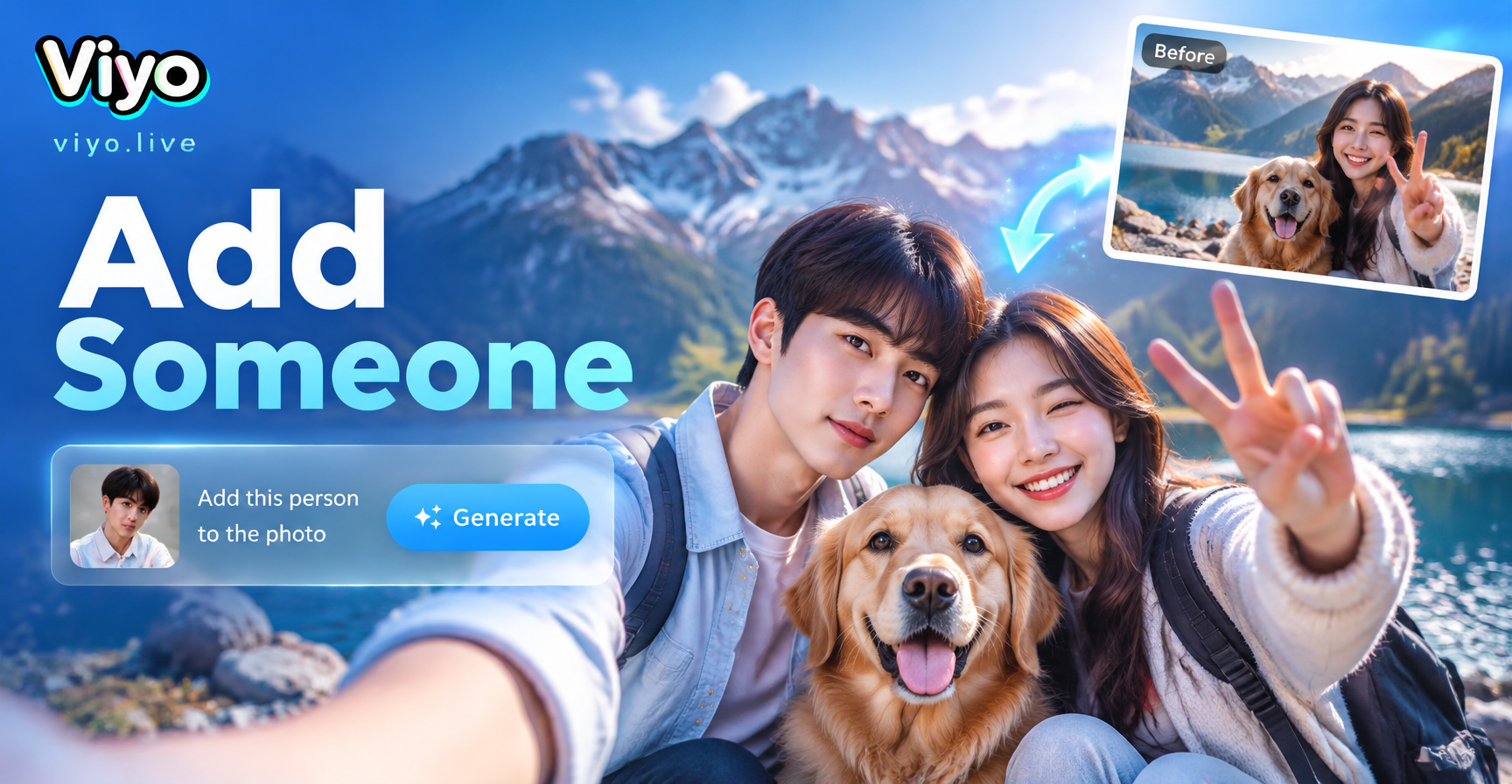
किसी मौजूदा फोटो में किसी व्यक्ति को जोड़ने के लिए पहले जटिल सॉफ्टवेयर में घंटों सावधानीपूर्वक मैन्युअल एडिटिंग की आवश्यकता होती थी। आपको दूसरी इमेज से व्यक्ति को काटना पड़ता था, लाइटिंग और शैडो को मैच करना पड़ता था, परिप्रेक्ष्य को समायोजित करना पड़ता था, और सब कुछ सहजता से ब्लेंड करना पड़ता था। ज्यादातर लोग एक विश्वसनीय परिणाम पाने से पहले ही हार मान लेते थे। आज, viyo ऐप जैसे AI फोटो एडिटिंग टूल उस सारी परेशानी को दूर कर देते हैं। आप बस एक बेस फोटो अपलोड करें, बताएं कि आप किसे जोड़ना चाहते हैं, और AI कुछ ही सेकंड में एक यथार्थवादी समग्र छवि तैयार कर देता है।
चाहे आप एक पुनर्मिलन फोटो में परिवार के किसी गायब सदस्य को शामिल करना चाहते हों, किसी दोस्त को यात्रा की तस्वीर में रखना चाहते हों, या एक मजेदार सोशल मीडिया पोस्ट बनाना चाहते हों, viyo इस प्रक्रिया को सहज बना देता है। ऐप मूल दृश्य की शैली और प्रकाश व्यवस्था को संरक्षित करते हुए एक नए व्यक्ति को सम्मिलित करने के लिए उन्नत इमेज-टू-इमेज जनरेशन और इनपेंटिंग तकनीकों का उपयोग करता है।
सामान्य परिदृश्य जहां आपको किसी व्यक्ति को जोड़ने की आवश्यकता होती है
- जब कोई अनुपस्थित था तो परिवार का पूरा चित्र फिर से बनाना।
- किसी कार्यक्रम में शामिल नहीं हो सके दोस्तों को एक समूह फोटो में जोड़ना।
- खुद को अपने पसंदीदा मूवी सीन, यात्रा गंतव्य या कलाकृति में रखना।
- सोशल मीडिया के लिए मजेदार या रचनात्मक सामग्री बनाना।
- ऐसी फोटो को ठीक करना जहां कोई गलती से कट गया हो।
यह सब अब आपके फोन से, बिना किसी डिज़ाइन पृष्ठभूमि के संभव है। कुंजी सही चरणों को जानना और व्यक्ति का सटीक वर्णन करना है।
viyo ऐप का उपयोग करके किसी को तस्वीर में कैसे जोड़ें
viyo ऐप Google Play पर उपलब्ध है और पूरी तरह से मोबाइल उपकरणों पर काम करता है। किसी भी तस्वीर में किसी व्यक्ति को जोड़ने के लिए इन चरणों का पालन करें।
चरण 1: viyo ऐप डाउनलोड करें और खोलें
Google Play पर जाएं, viyo खोजें और ऐप इंस्टॉल करें। इसे खोलें और एक मुफ्त खाता बनाएं। होम स्क्रीन विभिन्न AI टूल दिखाती है, जिसमें टेक्स्ट-टू-इमेज, इमेज-टू-इमेज और वीडियो जनरेशन शामिल हैं। किसी व्यक्ति को तस्वीर में जोड़ने के लिए, आप इमेज-टू-इमेज फीचर या इनपेंटिंग टूल का उपयोग करेंगे यदि उपलब्ध हो।
चरण 2: अपनी बेस फोटो अपलोड करें
उस छवि को चुनें जिसमें आप व्यक्ति को जोड़ना चाहते हैं। यह आपकी बेस फोटो है। यह एक समूह शॉट, एक परिदृश्य, एक कमरा या कोई भी दृश्य हो सकता है। इमेज-टू-इमेज विकल्प पर टैप करें और अपनी गैलरी से फोटो चुनें। बेहतर परिणामों के लिए सुनिश्चित करें कि बेस इमेज स्पष्ट और अच्छी तरह से प्रकाशित हो।
चरण 3: इमेज-टू-इमेज या इनपेंटिंग फीचर का उपयोग करें
इमेज-टू-इमेज टूल के भीतर, आपको परिवर्तनों का वर्णन करने या किसी क्षेत्र पर पेंट करने का विकल्प दिखाई देगा। यदि आप जानते हैं कि नया व्यक्ति कहाँ दिखाई देना चाहिए, तो उस क्षेत्र को हाइलाइट करने के लिए ब्रश या मास्क टूल का उपयोग करें। यह AI को बताता है कि व्यक्ति को कहाँ सम्मिलित करना है। यदि कोई मास्किंग टूल उपलब्ध नहीं है, तो आप प्रॉम्प्ट में केवल दृश्य और वांछित स्थान का वर्णन कर सकते हैं।
चरण 4: जिस व्यक्ति को आप जोड़ना चाहते हैं उसका वर्णन करें
यह सबसे महत्वपूर्ण कदम है। टेक्स्ट प्रॉम्प्ट फ़ील्ड में, व्यक्ति का स्पष्ट रूप से वर्णन करें। लिंग, अनुमानित आयु, बालों का रंग, कपड़े, मुद्रा और दूसरों के सापेक्ष स्थिति जैसे विवरण शामिल करें। उदाहरण के लिए, "समूह के बाईं ओर खड़ी भूरे बालों वाली, नीली पोशाक पहने एक मुस्कुराती हुई महिला को जोड़ें, जो कैमरे की ओर देख रही है।" आप जितने अधिक विशिष्ट होंगे, AI उतना ही सटीक होगा। "कोई" या "एक व्यक्ति" जैसे अस्पष्ट शब्दों से बचें।
चरण 5: जनरेट करें और परिष्कृत करें
जनरेट बटन पर टैप करें। viyo छवि को संसाधित करेगा और जोड़े गए व्यक्ति के साथ एक नया संस्करण तैयार करेगा। परिणाम की सावधानीपूर्वक समीक्षा करें। जांचें कि क्या व्यक्ति दृश्य के साथ स्वाभाविक रूप से मेल खाता है। बेमेल प्रकाश, गलत पैमाने या अजीब स्थिति जैसे मुद्दों की तलाश करें। यदि आप संतुष्ट नहीं हैं, तो अपना प्रॉम्प्ट या मास्क समायोजित करें और फिर से जनरेट करें। आप समग्र छवि को अधिक सुसंगत बनाने के लिए विभिन्न शैली फ़िल्टर भी आज़मा सकते हैं।
चरण 6: सहेजें और साझा करें
एक बार जब आप परिणाम से खुश हों, तो छवि को अपने फोन में सहेजें। आप इसे सीधे सोशल मीडिया पर साझा कर सकते हैं, दोस्तों को भेज सकते हैं, या व्यक्तिगत परियोजनाओं के लिए उपयोग कर सकते हैं। पूरी प्रक्रिया में एक मिनट से भी कम समय लगता है।
किसी व्यक्ति को जोड़ते समय यथार्थवादी परिणामों के लिए युक्तियाँ
AI कंपोज़िटिंग में बहुत अच्छा हो गया है, लेकिन कुछ सरल तकनीकें नाटकीय रूप से यथार्थवाद में सुधार कर सकती हैं।
प्रकाश और छाया का मिलान करें
नया व्यक्ति फोटो के बाकी हिस्सों की तरह ही प्रकाश स्रोत से प्रकाशित दिखाई देना चाहिए। यदि बेस इमेज में नरम इनडोर प्रकाश है, तो किसी व्यक्ति के चेहरे पर तेज धूप का वर्णन करने से बचें। यदि संभव हो तो अपने प्रॉम्प्ट में प्रकाश का उल्लेख करें, जैसे "बाईं ओर से नरम गर्म प्रकाश" या "फोटो के बाकी हिस्सों के समान प्रकाश"। कुछ AI उपकरण स्वचालित रूप से मिलान करते हैं, लेकिन थोड़ा मार्गदर्शन मदद करता है।
परिप्रेक्ष्य और पैमाने पर ध्यान दें
यदि आप किसी समूह में किसी व्यक्ति को जोड़ रहे हैं, तो सुनिश्चित करें कि उनका आकार दूसरों की तुलना में स्वाभाविक दिखता है। पीछे खड़ा कोई व्यक्ति सामने वाले की तुलना में थोड़ा छोटा होना चाहिए। अपने प्रॉम्प्ट में स्थिति और अनुमानित ऊंचाई का वर्णन करें। उदाहरण के लिए, "सामने वाले दो लोगों के पीछे खड़ा, दाईं ओर के आदमी से थोड़ा छोटा"।
सही स्टाइल फ़िल्टर चुनें
viyo दस लाख से अधिक शैली फ़िल्टर प्रदान करता है, जिसमें यथार्थवादी फोटोग्राफी, सिनेमाई और कलात्मक रूप शामिल हैं। यदि आपकी बेस फोटो एक स्पष्ट स्नैपशॉट है, तो यथार्थवादी फ़िल्टर का उपयोग करें। यदि आप किसी को पेंटिंग या चित्रण में रख रहे हैं, तो एक मेल खाती कलात्मक शैली चुनें। सही फ़िल्टर छोटी-मोटी खामियों को छिपा सकता है और समग्र छवि को सुविचारित बना सकता है।
उच्च-गुणवत्ता वाली स्रोत छवियों का उपयोग करें
सर्वोत्तम परिणामों के लिए बेस फोटो कम से कम 1080p होनी चाहिए। कम-रिज़ॉल्यूशन वाली छवियां अक्सर धुंधले या विकृत चेहरों का कारण बनती हैं। इसके अलावा, यदि आपके पास उस व्यक्ति की एक अलग तस्वीर है जिसे आप जोड़ना चाहते हैं, तो आप उस व्यक्ति को शैली संदर्भ के रूप में इमेज-टू-इमेज सुविधा का उपयोग कर सकते हैं, हालांकि viyo मुख्य रूप से विवरण द्वारा काम करता है।
किसी को तस्वीर में जोड़ते समय किन बातों से बचें
AI के साथ भी, कुछ गलतियाँ अंतिम छवि को बर्बाद कर सकती हैं। यहाँ बताया गया है कि किन बातों का ध्यान रखना चाहिए।
अस्पष्ट विवरणों से बचें
"एक व्यक्ति जोड़ें" जैसे प्रॉम्प्ट AI को बहुत अधिक स्वतंत्रता देते हैं और एक सामान्य या गलत जगह पर आकृति का परिणाम हो सकता है। हमेशा कम से कम तीन विशिष्ट विवरण शामिल करें: कपड़े, बाल और स्थिति। आप जितना अधिक संदर्भ प्रदान करेंगे, AI आपके इरादे को उतना ही बेहतर समझेगा।
पृष्ठभूमि की संगति को अनदेखा न करें
यदि बेस फोटो में व्यस्त पृष्ठभूमि है, तो AI कलाकृतियों को छोड़े बिना किसी व्यक्ति को सम्मिलित करने के लिए संघर्ष कर सकता है। स्वच्छ पृष्ठभूमि की तलाश करें या सम्मिलन क्षेत्र को अलग करने के लिए मास्क का उपयोग करें। यदि पृष्ठभूमि अव्यवस्थित है, तो एक शैली फ़िल्टर आज़माएं जो दृश्य को सरल बनाता है या एक अलग बेस फोटो चुनें।
प्रॉम्प्ट को अत्यधिक जटिल बनाने से बचें
जबकि विवरण अच्छा है, विरोधाभासी निर्देशों वाला एक लंबा प्रॉम्प्ट AI को भ्रमित करेगा। इसे एक या दो स्पष्ट वाक्यों तक सीमित रखें जो व्यक्ति और उनके स्थान पर केंद्रित हों। पहला परिणाम देखने के बाद आप हमेशा परिष्कृत कर सकते हैं।
इस सुविधा का उपयोग करने के रचनात्मक तरीके
किसी को तस्वीर में जोड़ना केवल गायब लोगों को ठीक करने के लिए नहीं है। यहाँ कुछ मजेदार और व्यावहारिक अनुप्रयोग दिए गए हैं।
गायब सदस्यों के साथ पारिवारिक चित्र फिर से बनाएं
यदि कोई दादा-दादी या भाई-बहन परिवार के समारोह में शामिल नहीं हो सके, तो आप उन्हें बाद में समूह फोटो में जोड़ सकते हैं। परिणाम इतना विश्वसनीय हो सकता है कि यह एक पोषित स्मृति बन जाए।
खुद को एक पसंदीदा दृश्य में रखें
कभी एफिल टॉवर के सामने या मूवी पोस्टर के अंदर खड़े होना चाहते हैं? दृश्य की एक तस्वीर अपलोड करें और वहां खड़े खुद का वर्णन करें। viyo आपको उपयुक्त प्रकाश और शैली के साथ रख देगा।
मजेदार सोशल मीडिया सामग्री बनाएं
अपने पालतू जानवर को शादी की तस्वीर में जोड़ें, अपने ग्रुप शॉट में एक सेलिब्रिटी जैसा दिखने वाला डालें, या अपने दोस्तों को एक प्रसिद्ध पेंटिंग में रखें। ये हल्के-फुल्के संपादन जुड़ाव के लिए एकदम सही हैं और अक्सर वायरल हो जाते हैं।
किसी को फोटो में जोड़ने के बारे में अक्सर पूछे जाने वाले प्रश्न
क्या मैं बिना किसी फोटो एडिटिंग अनुभव के किसी को तस्वीर में जोड़ सकता हूँ?
हाँ। viyo ऐप पूर्ण शुरुआती लोगों के लिए डिज़ाइन किया गया है। आपको केवल एक बेस फोटो अपलोड करने और उस व्यक्ति का वर्णन करने की आवश्यकता है जिसे आप जोड़ना चाहते हैं। AI जटिल सम्मिश्रण और प्रकाश समायोजन को स्वचालित रूप से संभालता है।
क्या viyo iPhone पर काम करता है?
वर्तमान में, viyo केवल Google Play के माध्यम से Android पर उपलब्ध है। यदि आपके पास iPhone है, तो आप अभी भी समान AI फोटो एडिटिंग ऐप्स का उपयोग कर सकते हैं, लेकिन इस गाइड के चरण Android पर viyo के लिए विशिष्ट हैं।
जोड़ा गया व्यक्ति कितना यथार्थवादी दिखेगा?
यथार्थवाद आपकी बेस फोटो की गुणवत्ता, आपके विवरण की स्पष्टता और आपके द्वारा चुने गए शैली फ़िल्टर पर निर्भर करता है। सर्वोत्तम परिणामों के लिए, एक उच्च-रिज़ॉल्यूशन बेस इमेज का उपयोग करें, व्यक्ति के कपड़ों और स्थिति का सटीक वर्णन करें, और एक यथार्थवादी फोटोग्राफी फ़िल्टर चुनें।
क्या मैं एक साथ कई लोगों को जोड़ सकता हूँ?
हाँ, आप प्रॉम्प्ट में कई लोगों का वर्णन कर सकते हैं, लेकिन एक बार में एक को जोड़ना और फिर परिणाम को अगले व्यक्ति के लिए एक नई बेस फोटो के रूप में उपयोग करना अक्सर आसान होता है। यह आपको प्रत्येक सम्मिलन पर अधिक नियंत्रण देता है।
क्या किसी को तस्वीर में जोड़ना नैतिक है?
हमेशा सहमति और संदर्भ पर विचार करें। किसी को ऐसी तस्वीर में जोड़ना जो किसी वास्तविक घटना को गलत तरीके से प्रस्तुत करती है या किसी की प्रतिष्ठा को नुकसान पहुंचा सकती है, अनैतिक है। इस सुविधा का उपयोग केवल व्यक्तिगत, रचनात्मक या सहमति वाले उद्देश्यों के लिए करें।
अंतिम विचार
किसी को तस्वीर में जोड़ना अब पेशेवर फोटो संपादकों के लिए आरक्षित कार्य नहीं है। viyo ऐप और एक स्पष्ट प्रॉम्प्ट के साथ, आप कुछ ही सेकंड में यथार्थवादी समग्र छवियां बना सकते हैं। कुंजी व्यक्ति का सटीक वर्णन करना, सही फ़िल्टर चुनना और आवश्यकतानुसार परिणाम को परिष्कृत करना है। आज ही Google Play से viyo डाउनलोड करें और अपने फोटो विचारों को वास्तविकता में बदलना शुरू करें।