Почему добавить человека на фото стало проще, чем когда-либо
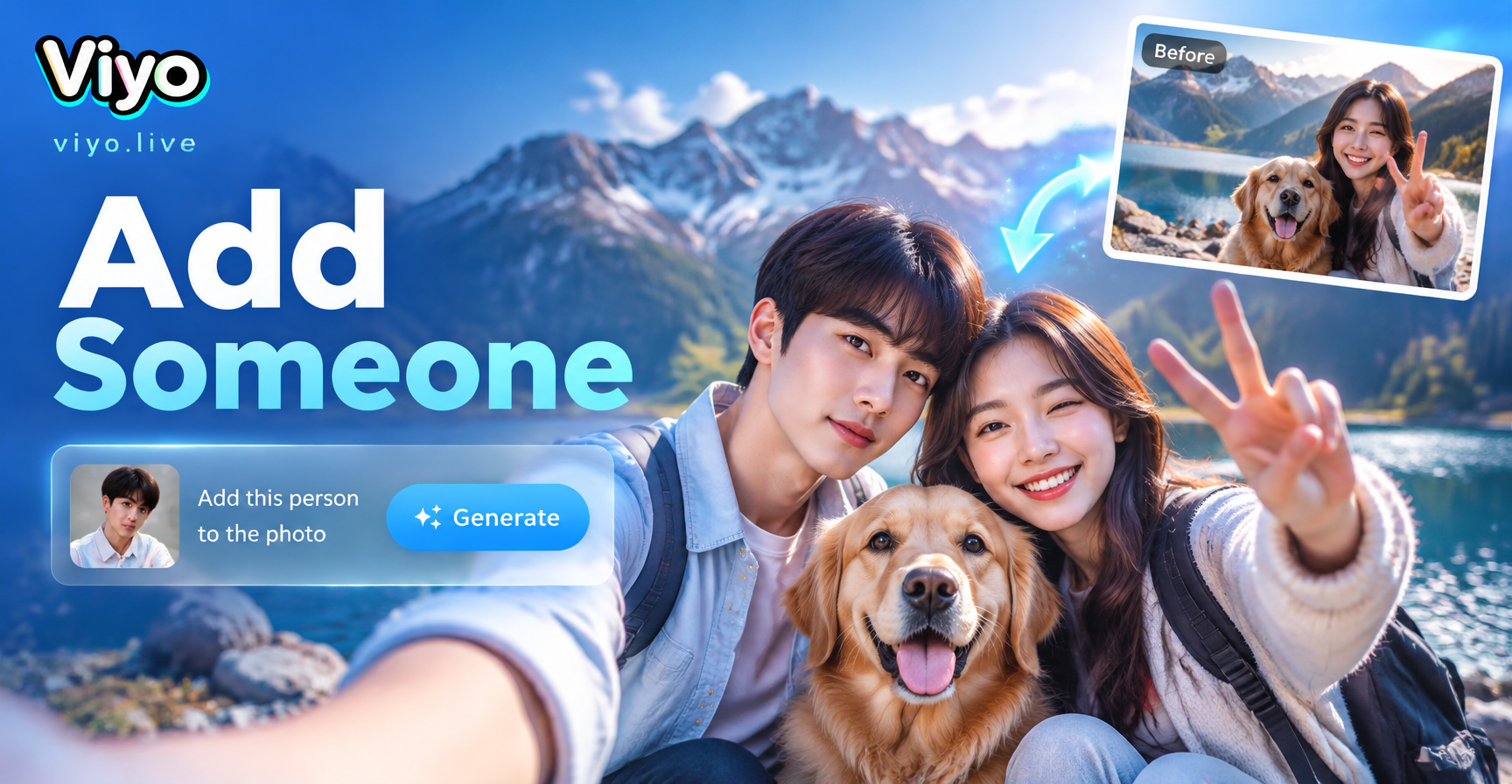
Раньше добавление человека на существующее фото требовало часов кропотливой ручной обработки в сложных программах. Нужно было вырезать человека из другого изображения, согласовать освещение и тени, подобрать перспективу и незаметно всё совместить. Большинство сдавались, так и не добившись убедительного результата. Сегодня инструменты ИИ для редактирования фото, такие как приложение viyo, устраняют все эти сложности. Вы просто загружаете исходное фото, описываете, кого хотите добавить, и ИИ генерирует реалистичное комбинированное изображение за секунды.
Хотите ли вы добавить отсутствовавшего члена семьи на фото встречи, поместить друга в кадр из путешествия или создать забавный пост для соцсетей, viyo делает этот процесс интуитивно понятным. Приложение использует передовые технологии генерации «изображение-в-изображение» и «инпейнтинг», чтобы вписать нового человека, сохраняя стиль и освещение исходной сцены.
Распространенные ситуации, когда нужно добавить человека
- Воссоздание полного семейного портрета, если кто-то отсутствовал.
- Объединение друзей, не попавших на мероприятие, в одно групповое фото.
- Помещение себя в любимую сцену из фильма, место путешествия или произведение искусства.
- Создание юмористического или креативного контента для социальных сетей.
- Исправление фотографии, на которой кто-то был случайно обрезан.
Всё это теперь возможно с телефона, без какого-либо опыта в дизайне. Главное — знать правильные шаги и уметь точно описывать человека.
Как Добавить Человека в Фото с Помощью Приложения viyo
Приложение viyo доступно в Google Play и работает полностью на мобильных устройствах. Следуйте этим шагам, чтобы добавить человека на любое фото.
Шаг 1: Скачайте и откройте приложение viyo
Откройте Google Play, найдите viyo и установите приложение. Откройте его и создайте бесплатную учетную запись. На главном экране представлены различные ИИ-инструменты, включая генерацию текста в изображение, изображение в изображение и генерацию видео. Чтобы добавить человека на фото, используйте функцию «изображение в изображение» или инструмент «инпейнтинг», если он доступен.
Шаг 2: Загрузите исходное фото
Выберите изображение, в которое хотите добавить человека. Это ваше исходное фото. Это может быть групповой снимок, пейзаж, комната или любая другая сцена. Нажмите на функцию «изображение в изображение» и выберите фото из галереи. Для лучшего результата убедитесь, что исходное изображение четкое и хорошо освещено.
Шаг 3: Используйте функцию «Изображение в изображение» или «Инпейнтинг»
Внутри инструмента «изображение в изображение» вы увидите возможность описать изменения или закрасить область. Если вы точно знаете, где должен появиться новый человек, используйте кисть или инструмент маски, чтобы выделить эту область. Это подскажет ИИ, куда поместить человека. Если инструмента маскирования нет, вы можете просто описать сцену и желаемое местоположение в текстовом запросе.
Шаг 4: Опишите человека, которого хотите добавить
Это самый важный шаг. В поле текстового запроса четко опишите человека. Укажите такие детали, как пол, приблизительный возраст, цвет волос, одежду, позу и положение относительно других. Например: «Добавь улыбающуюся женщину с каштановыми волосами в синем платье, стоящую слева в группе и смотрящую в камеру». Чем точнее вы будете, тем точнее будет результат ИИ. Избегайте общих формулировок, таких как «кто-то» или «человек».
Шаг 5: Сгенерируйте и доработайте
Нажмите кнопку генерации. viyo обработает изображение и создаст новую версию с добавленным человеком. Внимательно просмотрите результат. Проверьте, естественно ли человек вписывается в сцену. Обратите внимание на несоответствие освещения, неправильный масштаб или неловкое расположение. Если результат вас не устраивает, скорректируйте запрос или маску и сгенерируйте снова. Вы также можете попробовать различные фильтры стилей, чтобы композиция выглядела более целостной.
Шаг 6: Сохраните и поделитесь
Как только результат вас устроит, сохраните изображение на телефон. Вы можете сразу поделиться им в социальных сетях, отправить друзьям или использовать для личных проектов. Весь процесс занимает меньше минуты.
Советы для реалистичного результата при добавлении человека
ИИ стал очень хорошо справляться с композитингом, но несколько простых приемов могут значительно улучшить реалистичность.
Согласуйте освещение и тени
Новый человек должен выглядеть так, будто освещен тем же источником света, что и остальная часть фотографии. Если на исходном снимке мягкий свет в помещении, не описывайте человека с резким солнечным светом на лице. По возможности укажите освещение в запросе, например: «мягкий теплый свет слева» или «такое же освещение, как на остальной части фото». Некоторые ИИ-инструменты автоматически согласуют освещение, но небольшая подсказка не помешает.
Обратите внимание на перспективу и масштаб
Если вы добавляете человека в группу, убедитесь, что его размер выглядит естественно по сравнению с другими. Тот, кто стоит сзади, должен быть немного меньше того, кто спереди. Опишите позицию и примерный рост в запросе. Например: «стоит позади двух людей на переднем плане, немного ниже мужчины справа».
Выберите подходящий фильтр стиля
viyo предлагает более миллиона фильтров стилей, включая реалистичную фотографию, кинематографичный и художественный образы. Если ваше исходное фото — повседневный снимок, используйте реалистичный фильтр. Если вы помещаете кого-то в картину или иллюстрацию, выберите соответствующий художественный стиль. Правильный фильтр может скрыть мелкие недостатки и сделать композицию целостной.
Используйте исходные изображения высокого качества
Для лучшего результата исходное фото должно быть как минимум 1080p. Изображения с низким разрешением часто приводят к размытым или искаженным лицам. Кроме того, если у вас есть отдельная фотография человека, которого вы хотите добавить, вы можете использовать функцию «изображение в изображение» с этим человеком в качестве образца стиля, хотя viyo в основном работает по описанию.
Чего следует избегать при добавлении человека в фото
Даже с ИИ определенные ошибки могут испортить конечное изображение. Вот на что стоит обратить внимание.
Избегайте неоднозначных описаний
Запросы вроде «добавь человека» дают ИИ слишком много свободы и могут привести к появлению обезличенной или неуместной фигуры. Всегда включайте как минимум три конкретные детали: одежду, прическу и положение. Чем больше контекста вы предоставите, тем лучше ИИ поймет ваше намерение.
Не игнорируйте согласованность фона
Если на исходном фото загруженный фон, ИИ может с трудом вписать человека без появления артефактов. Ищите чистые фоны или используйте маску, чтобы изолировать область вставки. Если фон загроможден, попробуйте фильтр стиля, упрощающий сцену, или выберите другое исходное фото.
Не переусложняйте запрос
Хотя детали — это хорошо, длинный запрос с противоречивыми инструкциями запутает ИИ. Ограничьтесь одним или двумя четкими предложениями, сосредоточившись на человеке и его расположении. Вы всегда можете доработать результат после просмотра первой версии.
Креативные способы использования этой функции
Добавление человека в фото нужно не только для исправления отсутствующих людей. Вот несколько забавных и практичных способов применения.
Воссоздание семейных портретов с отсутствующими членами
Если бабушка, дедушка, брат или сестра не смогли приехать на семейное торжество, вы можете добавить их на групповое фото позже. Результат может быть настолько убедительным, что станет дорогой сердцу памятной вещью.
Поместите себя в любимую сцену
Всегда мечтали сфотографироваться на фоне Эйфелевой башни или оказаться на постере к фильму? Загрузите фото сцены и опишите себя, стоящего там. viyo поместит вас с соответствующим освещением и стилем.
Создавайте забавный контент для соцсетей
Добавьте своего питомца на свадебное фото, вставьте двойника знаменитости в групповой снимок или поместите друзей в известную картину. Эти беззаботные правки идеально подходят для вовлечения аудитории и часто становятся вирусными.
Часто задаваемые вопросы о добавлении человека на фотографию
Могу ли я добавить кого-то на фото без опыта редактирования?
Да. Приложение viyo создано для новичков. Вам нужно только загрузить исходное фото и описать человека, которого вы хотите добавить. ИИ автоматически выполнит сложное совмещение и настройку освещения.
Работает ли viyo на iPhone?
В настоящее время viyo доступно только на Android через Google Play. Если у вас iPhone, вы можете воспользоваться аналогичными приложениями для ИИ-редактирования фото, но шаги, описанные в этом руководстве, относятся к viyo на Android.
Насколько реалистично будет выглядеть добавленный человек?
Реалистичность зависит от качества исходного фото, точности вашего описания и выбранного фильтра стиля. Для лучшего результата используйте исходное изображение высокого разрешения, точно опишите одежду и положение человека и выберите фильтр реалистичной фотографии.
Можно ли добавить нескольких человек одновременно?
Да, вы можете описать несколько человек в запросе, но часто проще добавлять по одному, а затем использовать результат как новое исходное фото для следующего человека. Это дает больше контроля над каждой вставкой.
Этично ли добавлять кого-то в фотографию?
Всегда учитывайте согласие и контекст. Добавление человека на фото, которое искажает реальное событие или может навредить чьей-либо репутации, неэтично. Используйте эту функцию только в личных, творческих целях или с согласия всех участников.
Заключительные мысли
Добавление человека на фото больше не является задачей, предназначенной только для профессиональных фоторедакторов. С приложением viyo и четким запросом вы можете создавать реалистичные комбинированные изображения за секунды. Главное — точно описать человека, выбрать правильный фильтр и доработать результат при необходимости. Скачайте viyo из Google Play сегодня и начните воплощать свои фото-идеи в реальность.