Por que Adicionar Alguém a uma Foto Agora é Mais Fácil do que Nunca
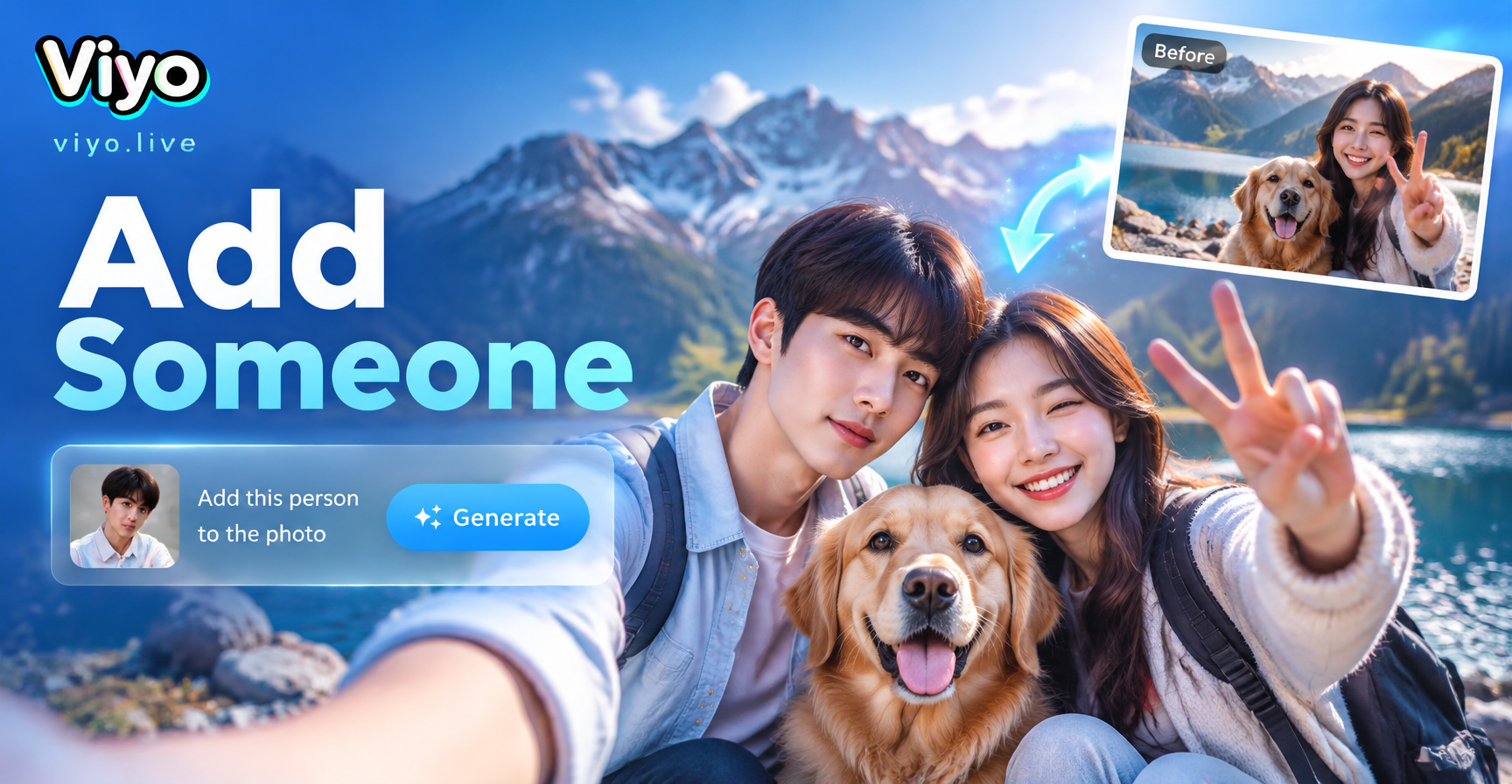
Adicionar uma pessoa a uma foto existente costumava exigir horas de edição manual cuidadosa em softwares complexos. Era preciso recortar a pessoa de outra imagem, combinar iluminação e sombras, ajustar a perspectiva e mesclar tudo perfeitamente. A maioria das pessoas desistia antes de obter um resultado convincente. Hoje, as ferramentas de edição de fotos com IA, como o aplicativo viyo, eliminam todo esse atrito. Você simplesmente carrega uma foto base, descreve quem deseja adicionar e a IA gera uma imagem composta realista em segundos.
Seja para incluir um membro da família ausente em uma foto de reencontro, colocar um amigo em um instantâneo de viagem ou criar uma publicação divertida para as redes sociais, o viyo torna o processo intuitivo. O aplicativo usa técnicas avançadas de geração imagem-a-imagem e inpainting para inserir uma nova pessoa, preservando o estilo e a iluminação da cena original.
Cenários Comuns Onde Você Precisa Adicionar uma Pessoa
- Recriar um retrato de família completo quando alguém esteve ausente.
- Combinar amigos que não puderam comparecer a um evento em uma única foto de grupo.
- Colocar-se em uma cena de filme favorita, destino de viagem ou obra de arte.
- Criar conteúdo humorístico ou criativo para as redes sociais.
- Consertar uma foto em que alguém foi acidentalmente cortado.
Tudo isso agora é possível pelo seu celular, sem nenhum conhecimento de design. A chave é saber os passos certos e como descrever a pessoa com precisão.
Como Adicionar Alguém a uma Foto Usando o Aplicativo viyo
O aplicativo viyo está disponível no Google Play e funciona inteiramente em dispositivos móveis. Siga estes passos para adicionar uma pessoa a qualquer foto.
Passo 1: Baixe e Abra o Aplicativo viyo
Vá ao Google Play, procure por viyo e instale o aplicativo. Abra-o e crie uma conta gratuita. A tela inicial mostra várias ferramentas de IA, incluindo geração texto-para-imagem, imagem-para-imagem e geração de vídeo. Para adicionar uma pessoa a uma foto, você usará o recurso de imagem-para-imagem ou a ferramenta de inpainting, se disponível.
Passo 2: Carregue sua Foto Base
Escolha a imagem na qual deseja adicionar a pessoa. Esta é a sua foto base. Pode ser uma foto de grupo, uma paisagem, um cômodo ou qualquer cena. Toque na opção imagem-para-imagem e selecione a foto da sua galeria. Certifique-se de que a imagem base esteja nítida e bem iluminada para obter melhores resultados.
Passo 3: Use o Recurso de Imagem-para-Imagem ou Inpainting
Na ferramenta de imagem-para-imagem, você verá a opção de descrever alterações ou pintar sobre uma área. Se você sabe exatamente onde a nova pessoa deve aparecer, use a ferramenta de pincel ou máscara para destacar essa região. Isso informa à IA onde inserir a pessoa. Se não houver ferramenta de máscara disponível, você pode simplesmente descrever a cena e o posicionamento desejado no prompt de texto.
Passo 4: Descreva a Pessoa que Deseja Adicionar
Este é o passo mais importante. No campo de prompt de texto, descreva a pessoa claramente. Inclua detalhes como gênero, idade aproximada, cor do cabelo, vestuário, pose e posição em relação aos outros. Por exemplo, "Adicione uma mulher sorridente de cabelo castanho vestindo um vestido azul em pé no lado esquerdo do grupo, olhando para a câmera." Quanto mais específico você for, mais precisa será a IA. Evite termos vagos como "alguém" ou "uma pessoa".
Passo 5: Gere e Refina
Toque no botão gerar. O viyo processará a imagem e produzirá uma nova versão com a pessoa adicionada. Revise o resultado cuidadosamente. Verifique se a pessoa se integra naturalmente à cena. Procure por problemas como iluminação incompatível, escala errada ou posicionamento estranho. Se não estiver satisfeito, ajuste seu prompt ou máscara e gere novamente. Você também pode experimentar diferentes filtros de estilo para tornar a composição mais coesa.
Passo 6: Salve e Compartilhe
Assim que estiver satisfeito com o resultado, salve a imagem no seu celular. Você pode compartilhá-la diretamente nas redes sociais, enviá-la para amigos ou usá-la em projetos pessoais. Todo o processo leva menos de um minuto.
Dicas para Resultados Realistas ao Adicionar uma Pessoa
A IA se tornou muito boa em composição, mas algumas técnicas simples podem melhorar drasticamente o realismo.
Combine Iluminação e Sombras
A nova pessoa deve parecer iluminada pela mesma fonte de luz do resto da foto. Se a imagem base tiver iluminação interna suave, evite descrever uma pessoa com luz solar intensa no rosto. Mencione a iluminação em seu prompt, se possível, como "luz quente suave vinda da esquerda" ou "mesma iluminação do resto da foto". Algumas ferramentas de IA fazem essa correspondência automaticamente, mas uma pequena orientação ajuda.
Preste Atenção à Perspectiva e Escala
Se você está adicionando uma pessoa a um grupo, certifique-se de que o tamanho dela pareça natural em comparação com os outros. Alguém em pé no fundo deve ser ligeiramente menor do que alguém na frente. Descreva a posição e a altura aproximada em seu prompt. Por exemplo, "em pé atrás das duas pessoas na frente, ligeiramente mais baixa que o homem à direita".
Escolha o Filtro de Estilo Certo
O viyo oferece mais de um milhão de filtros de estilo, incluindo fotografia realista, cinematográfica e artística. Se sua foto base for um instantâneo casual, use um filtro realista. Se você estiver colocando alguém em uma pintura ou ilustração, escolha um estilo artístico correspondente. O filtro certo pode esconder pequenas imperfeições e fazer a composição parecer intencional.
Use Imagens de Origem de Alta Qualidade
A foto base deve ter pelo menos 1080p para melhores resultados. Imagens de baixa resolução geralmente resultam em rostos borrados ou distorcidos. Além disso, se você tiver uma foto separada da pessoa que deseja adicionar, poderá usar o recurso de imagem-para-imagem com essa pessoa como referência de estilo, embora o viyo funcione principalmente por descrição.
O que Evitar ao Adicionar Alguém a uma Foto
Mesmo com IA, certos erros podem arruinar a imagem final. Aqui está o que você deve observar.
Evite Descrições Ambíguas
Prompts como "adicione uma pessoa" dão à IA liberdade demais e podem resultar em uma figura genérica ou mal posicionada. Inclua sempre pelo menos três detalhes específicos: vestuário, cabelo e posição. Quanto mais contexto você fornecer, melhor a IA entenderá sua intenção.
Não Ignore a Consistência do Plano de Fundo
Se a foto base tiver um plano de fundo movimentado, a IA pode ter dificuldade para inserir uma pessoa sem deixar artefatos. Procure planos de fundo limpos ou use uma máscara para isolar a área de inserção. Se o plano de fundo estiver confuso, experimente um filtro de estilo que simplifique a cena ou escolha uma foto base diferente.
Evite Complicar Demais o Prompt
Embora o detalhe seja bom, um prompt longo com parágrafos cheios de instruções contraditórias confundirá a IA. Mantenha-o em uma ou duas frases claras que se concentrem na pessoa e em seu posicionamento. Você sempre pode refinar depois de ver o primeiro resultado.
Maneiras Criativas de Usar Este Recurso
Adicionar alguém a uma foto não serve apenas para corrigir pessoas ausentes. Aqui estão algumas aplicações divertidas e práticas.
Recrie Retratos de Família com Membros Ausentes
Se um avô ou irmão não pôde comparecer a uma reunião de família, você pode adicioná-lo à foto do grupo posteriormente. O resultado pode ser tão convincente que se torna uma lembrança querida.
Coloque-se em uma Cena Favorita
Sempre quis estar em frente à Torre Eiffel ou dentro de um pôster de filme? Carregue uma foto da cena e descreva-se ali. O viyo colocará você com iluminação e estilo apropriados.
Crie Conteúdo Divertido para Redes Sociais
Adicione seu animal de estimação a uma foto de casamento, insira um sósia de celebridade em sua foto de grupo ou coloque seus amigos em uma pintura famosa. Essas edições descontraídas são perfeitas para engajamento e muitas vezes se tornam virais.
Perguntas Frequentes Sobre Adicionar uma Pessoa a uma Foto
Posso adicionar alguém a uma foto sem nenhuma experiência em edição de fotos?
Sim. O aplicativo viyo foi projetado para iniciantes completos. Você só precisa carregar uma foto base e descrever a pessoa que deseja adicionar. A IA cuida automaticamente da complexa mistura e ajustes de iluminação.
O viyo funciona no iPhone?
Atualmente, o viyo está disponível apenas para Android via Google Play. Se você tem um iPhone, ainda pode usar aplicativos de edição de fotos com IA semelhantes, mas os passos deste guia são específicos para o viyo no Android.
Quão realista a pessoa adicionada parecerá?
O realismo depende da qualidade da sua foto base, da clareza da sua descrição e do filtro de estilo escolhido. Para melhores resultados, use uma imagem base de alta resolução, descreva a roupa e a posição da pessoa com precisão e selecione um filtro de fotografia realista.
Posso adicionar várias pessoas de uma vez?
Sim, você pode descrever várias pessoas no prompt, mas geralmente é mais fácil adicionar uma de cada vez e usar o resultado como uma nova foto base para a próxima pessoa. Isso lhe dá mais controle sobre cada inserção.
É ético adicionar alguém a uma foto?
Considere sempre o consentimento e o contexto. Adicionar alguém a uma foto que deturpa um evento real ou pode prejudicar a reputação de alguém não é ético. Use este recurso apenas para fins pessoais, criativos ou com consentimento.
Considerações Finais
Adicionar alguém a uma foto não é mais uma tarefa reservada para editores de fotos profissionais. Com o aplicativo viyo e um prompt claro, você pode criar imagens compostas realistas em segundos. A chave é descrever a pessoa com precisão, escolher o filtro certo e refinar o resultado conforme necessário. Baixe o viyo no Google Play hoje e comece a transformar suas ideias de fotos em realidade.