Por qué añadir a alguien a una foto ahora es más fácil que nunca
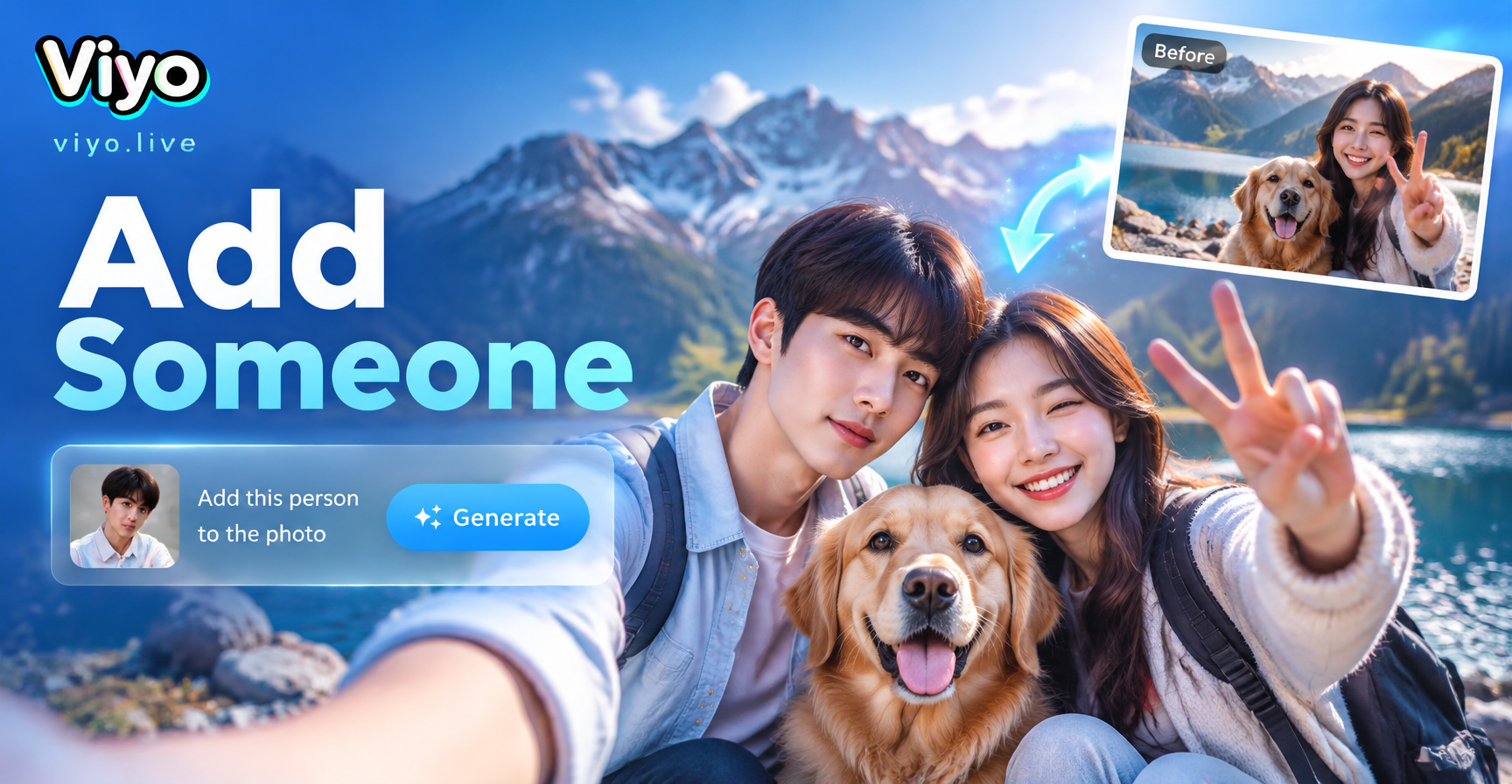
Añadir a una persona a una foto existente solía requerir horas de cuidadosa edición manual en software complejo. Tenías que recortar a la persona de otra imagen, igualar la iluminación y las sombras, ajustar la perspectiva y fusionar todo a la perfección. La mayoría de la gente se rendía antes de conseguir un resultado convincente. Hoy en día, las herramientas de edición de fotos con IA como la aplicación viyo eliminan toda esa fricción. Simplemente subes una foto base, describes a quién quieres añadir y la IA genera una imagen compuesta realista en segundos.
Ya sea que quieras incluir a un familiar que faltaba en una foto de reunión, colocar a un amigo en una instantánea de viaje o crear una publicación divertida para redes sociales, viyo hace que el proceso sea intuitivo. La aplicación utiliza técnicas avanzadas de generación de imagen a imagen y de inpaintado para insertar a una nueva persona preservando el estilo y la iluminación de la escena original.
Escenarios comunes donde necesitas añadir a una persona
- Recrear un retrato familiar completo cuando alguien estuvo ausente.
- Combinar en una foto grupal a amigos que no pudieron asistir a un evento.
- Colocarte en una escena de película favorita, un destino de viaje o una obra de arte.
- Crear contenido divertido o creativo para redes sociales.
- Arreglar una foto donde alguien fue recortado accidentalmente.
Todo esto ahora es posible desde tu teléfono, sin necesidad de tener conocimientos de diseño. La clave está en conocer los pasos correctos y en cómo describir a la persona con precisión.
Cómo añadir a alguien a una imagen usando la aplicación viyo
La aplicación viyo está disponible en Google Play y funciona completamente en dispositivos móviles. Sigue estos pasos para añadir a una persona a cualquier imagen.
Paso 1: Descarga y abre la aplicación viyo
Ve a Google Play, busca viyo e instala la aplicación. Ábrela y crea una cuenta gratuita. La pantalla de inicio muestra varias herramientas de IA, incluyendo texto a imagen, imagen a imagen y generación de video. Para añadir a una persona a una imagen, usarás la función de imagen a imagen o la herramienta de inpaintado si está disponible.
Paso 2: Sube tu foto base
Elige la imagen a la que quieres añadir a la persona. Esta es tu foto base. Podría ser una foto grupal, un paisaje, una habitación o cualquier escena. Toca la opción de imagen a imagen y selecciona la foto de tu galería. Asegúrate de que la imagen base sea clara y esté bien iluminada para obtener mejores resultados.
Paso 3: Usa la función de Imagen a Imagen o Inpaintado
Dentro de la herramienta de imagen a imagen, verás una opción para describir cambios o para pintar sobre un área. Si sabes exactamente dónde debe aparecer la nueva persona, usa la herramienta de pincel o máscara para resaltar esa región. Esto le dice a la IA dónde insertar a la persona. Si no hay una herramienta de enmascaramiento disponible, puedes simplemente describir la escena y la ubicación deseada en el prompt.
Paso 4: Describe a la persona que quieres añadir
Este es el paso más importante. En el campo de texto del prompt, describe a la persona con claridad. Incluye detalles como el género, la edad aproximada, el color de pelo, la ropa, la pose y la posición relativa a los demás. Por ejemplo, "Añade una mujer sonriente de pelo castaño con un vestido azul de pie en el lado izquierdo del grupo, mirando a la cámara". Cuanto más específico seas, más precisa será la IA. Evita términos vagos como "alguien" o "una persona".
Paso 5: Genera y refina
Toca el botón de generar. viyo procesará la imagen y producirá una nueva versión con la persona añadida. Revisa el resultado cuidadosamente. Comprueba si la persona se integra de forma natural en la escena. Busca problemas como iluminación desigual, escala incorrecta o posición incómoda. Si no estás satisfecho, ajusta tu prompt o máscara y genera de nuevo. También puedes probar diferentes filtros de estilo para que el compuesto se vea más cohesivo.
Paso 6: Guarda y comparte
Una vez que estés contento con el resultado, guarda la imagen en tu teléfono. Puedes compartirla directamente en redes sociales, enviarla a amigos o usarla para proyectos personales. Todo el proceso toma menos de un minuto.
Consejos para resultados realistas al añadir a una persona
La IA ha mejorado mucho en la composición, pero unas pocas técnicas simples pueden mejorar drásticamente el realismo.
Iguala la iluminación y las sombras
La nueva persona debe parecer iluminada por la misma fuente de luz que el resto de la foto. Si la imagen base tiene una iluminación interior suave, evita describir a una persona con luz solar intensa en la cara. Menciona la iluminación en tu prompt si es posible, como "luz cálida suave desde la izquierda" o "la misma iluminación que el resto de la foto". Algunas herramientas de IA igualan automáticamente, pero un poco de orientación ayuda.
Presta atención a la perspectiva y la escala
Si estás añadiendo a una persona a un grupo, asegúrate de que su tamaño parezca natural en comparación con los demás. Alguien de pie en la parte trasera debe ser ligeramente más pequeño que alguien en la parte delantera. Describe la posición y la altura aproximada en tu prompt. Por ejemplo, "de pie detrás de las dos personas en la parte delantera, ligeramente más baja que el hombre de la derecha".
Elige el filtro de estilo correcto
viyo ofrece más de un millón de filtros de estilo, incluyendo fotografía realista, cinematográficos y looks artísticos. Si tu foto base es una instantánea espontánea, usa un filtro realista. Si estás colocando a alguien en una pintura o ilustración, elige un estilo artístico que combine. El filtro correcto puede ocultar imperfecciones menores y hacer que el compuesto se sienta intencional.
Usa imágenes de origen de alta calidad
La foto base debe ser de al menos 1080p para obtener mejores resultados. Las imágenes de baja resolución a menudo conducen a caras borrosas o distorsionadas. Además, si tienes una foto separada de la persona que quieres añadir, puedes usar la función de imagen a imagen con esa persona como referencia de estilo, aunque viyo funciona principalmente por descripción.
Qué evitar al añadir a alguien a una imagen
Incluso con IA, ciertos errores pueden arruinar la imagen final. Esto es lo que debes evitar.
Evita descripciones ambiguas
Prompts como "añade una persona" dan a la IA demasiada libertad y pueden resultar en una figura genérica o mal ubicada. Siempre incluye al menos tres detalles específicos: ropa, pelo y posición. Cuanto más contexto proporciones, mejor entenderá la IA tu intención.
No ignores la consistencia del fondo
Si la foto base tiene un fondo ocupado, la IA puede tener dificultades para insertar a una persona sin dejar artefactos. Busca fondos limpios o usa una máscara para aislar el área de inserción. Si el fondo está desordenado, prueba con un filtro de estilo que simplifique la escena o elige una foto base diferente.
Evita complicar demasiado el prompt
Si bien el detalle es bueno, un prompt de un párrafo con instrucciones contradictorias confundirá a la IA. Mantenlo en una o dos oraciones claras que se centren en la persona y su ubicación. Siempre puedes refinar después de ver el primer resultado.
Formas creativas de usar esta función
Añadir a alguien a una imagen no es solo para arreglar personas que faltan. Aquí hay algunas aplicaciones divertidas y prácticas.
Recrea retratos familiares con miembros que faltan
Si un abuelo o hermano no pudo asistir a una reunión familiar, puedes añadirlos a la foto grupal después. El resultado puede ser tan convincente que se convierte en un recuerdo preciado.
Ponte en una escena favorita
¿Alguna vez quisiste pararte frente a la Torre Eiffel o dentro de un póster de película? Sube una foto de la escena y descríbete a ti mismo de pie allí. viyo te colocará con la iluminación y el estilo apropiados.
Crea contenido divertido para redes sociales
Añade a tu mascota en una foto de boda, inserta a un doble de una celebridad en tu foto grupal o coloca a tus amigos en una pintura famosa. Estas ediciones desenfadadas son perfectas para el compromiso y a menudo se vuelven virales.
Preguntas frecuentes sobre cómo añadir a una persona a una foto
¿Puedo añadir a alguien a una imagen sin ninguna experiencia en edición de fotos?
Sí. La aplicación viyo está diseñada para principiantes completos. Solo necesitas subir una foto base y describir a la persona que quieres añadir. La IA maneja automáticamente la fusión compleja y los ajustes de iluminación.
¿Funciona viyo en iPhone?
Actualmente, viyo solo está disponible en Android a través de Google Play. Si tienes un iPhone, aún puedes usar aplicaciones similares de edición de fotos con IA, pero los pasos de esta guía son específicos para viyo en Android.
¿Qué tan realista se verá la persona añadida?
El realismo depende de la calidad de tu foto base, la claridad de tu descripción y el filtro de estilo que elijas. Para obtener los mejores resultados, utiliza una imagen base de alta resolución, describe la ropa y la posición de la persona con precisión y selecciona un filtro de fotografía realista.
¿Puedo añadir varias personas a la vez?
Sí, puedes describir a varias personas en el prompt, pero a menudo es más fácil añadirlas una a una y luego usar el resultado como una nueva foto base para la siguiente persona. Esto te da más control sobre cada inserción.
¿Es ético añadir a alguien a una imagen?
Siempre considera el consentimiento y el contexto. Añadir a alguien a una foto que tergiversa un evento real o que podría dañar la reputación de alguien no es ético. Usa esta función solo para fines personales, creativos o consensuados.
Reflexiones finales
Añadir a alguien a una imagen ya no es una tarea reservada para editores de fotos profesionales. Con la aplicación viyo y un prompt claro, puedes crear imágenes compuestas realistas en segundos. La clave es describir a la persona con precisión, elegir el filtro correcto y refinar el resultado según sea necesario. Descarga viyo desde Google Play hoy y comienza a convertir tus ideas fotográficas en realidad.